Google Drawings is one of those tools everyone has used and nobody loves. It's free, it lives in Google Drive, and it opens in seconds. For a quick label on a screenshot or a very simple diagram inside a Google Doc, that's genuinely useful. It integrates with Docs, Sheets, and Slides, and real-time collaboration works even though the feature set is thin.
But "free and simple" eventually collides with "actually need to draw a real diagram." There's no auto-layout, the shape library is minimal, there are no templates worth mentioning, and connectors don't behave the way they do in proper diagramming tools. The moment a flowchart grows beyond a handful of boxes, Google Drawings becomes a frustrating way to spend an afternoon.
The tools below cover the upgrade path, from completely free diagram editors to professional paid options. Each one fixes at least one of Google Drawings' gaps, and most of them fix several.
What to Look For in a Google Drawings Alternative
A good place to start is asking whether you need a diagram tool or a whiteboard. A diagram tool — draw.io, Lucidchart — gives you structured shapes, connectors, and auto-layout for formal deliverables. A whiteboard — Excalidraw, tldraw, CodePic — gives you an open canvas for sketching and thinking. Google Drawings sits awkwardly between them, so your alternatives are clearer on either side.
Price comes next. If you're coming from Google Drawings, you're probably used to paying nothing, so a free tier that's genuinely usable matters. draw.io, Excalidraw, tldraw, and CodePic all qualify. Lucidchart and Canva have free tiers with limits that are fine to evaluate.
Finally, think about where your diagrams end up. If they live in Google Docs and Drive, a tool that integrates with Google Workspace — draw.io, Lucidchart, Canva — will feel more natural than one that doesn't.
The Google Drive Escape Hatch
Google Drawings alternatives are different from most replacement searches because many users do not actually love Google Drawings — they love that it lives in Google Drive.
If Drive storage and sharing are non-negotiable, draw.io is the cleanest upgrade path because it can open from and save back to Google Drive while giving you a far deeper shape library. Lucidchart and Canva also fit Google Workspace-heavy teams, but they introduce account and pricing trade-offs.
If Drive is just a convenience, the field opens up. Excalidraw and tldraw are better for real-time sketching. CodePic is better when you want a free hand-drawn canvas with more diagram structure and AI-assisted generation. The right Google Drawings alternative depends on whether you are replacing the drawing tool or the storage habit.
1. draw.io
Free tier: Unlimited (no paid tier)
Style: Clean, formal
Best for: A direct, free upgrade for structured diagrams
draw.io (diagrams.net) is the most natural replacement for Google Drawings, and it's completely free. It opens from Google Drive, saves back to your Drive, and gives you a shape library that dwarfs Google Drawings: UML, BPMN, network topology, ERDs, AWS, Azure, and GCP icon sets.
That depth changes what you can draw. A network diagram, an ERD, a proper swimlane flowchart — all of it is straightforward, and the result looks like a real deliverable rather than a collection of boxes. The desktop app works offline, and the Confluence plugin makes it the standard for diagram-in-wiki workflows.
The trade-offs are collaboration and aesthetics. There's no native real-time co-editing; multiple people work on a diagram by sharing the file through Google Drive or another service. And the look is formal, not sketched — right for deliverables, wrong for loose brainstorming.
Best for: Anyone who wants Google Drawings' free, Drive-based model with real diagramming power.
2. Excalidraw
Free tier: Unlimited (open source)
Style: Hand-drawn
Best for: Free, instant sketching
Excalidraw is the anti-Google-Drawings in the best way: open the URL, start drawing, no signup, no install. Everything renders in a hand-drawn style that makes diagrams look like sketches on a whiteboard, which keeps early ideas feeling provisional rather than final.
For flowcharts, sequence sketches, and quick architecture discussions, it's faster than anything in the Google ecosystem. Sharing is a link, and people with the link can edit. It also has a free Mermaid-to-diagram converter for bringing text-based diagrams in.
The limits are deliberate. The shape library is minimal, there are few templates, and it's not built for formal deliverables. If you need a polished UML diagram for a proposal, this isn't it. If you need to think through an idea with other people quickly, it's hard to beat.
Best for: Quick brainstorming and sketching where speed matters more than structure.
3. tldraw
Free tier: Unlimited on tldraw.com (open source)
Style: Hand-drawn
Best for: Reliable real-time whiteboarding
tldraw is Excalidraw's closest sibling: hand-drawn aesthetic, free hosted version, and open canvas. The difference is polish and collaboration. Real-time multiplayer works reliably from a shared link with no account, and the editor handles larger, busier canvases more gracefully.
If your team wants to sketch together — architecture conversations, flow discussions, quick diagrams — tldraw gets out of the way faster than most tools. Developers also reach for its SDK, one of the most respected whiteboard codebases available, when they want to embed a whiteboard in their own product.
Like Excalidraw, it's a canvas rather than a diagram engine. No deep shape library, no templates for formal diagram types. If your diagrams are quick and collaborative, it's excellent. If they're formal and structured, you'll still want draw.io or Lucidchart.
Best for: Teams that want fast, free, reliable whiteboarding without account friction.
Test the Replacement with One Flowchart
Use a real approval flow to check what Google Drawings is missing. Add a decision, reroute a connector, invite a reviewer, and export the result.
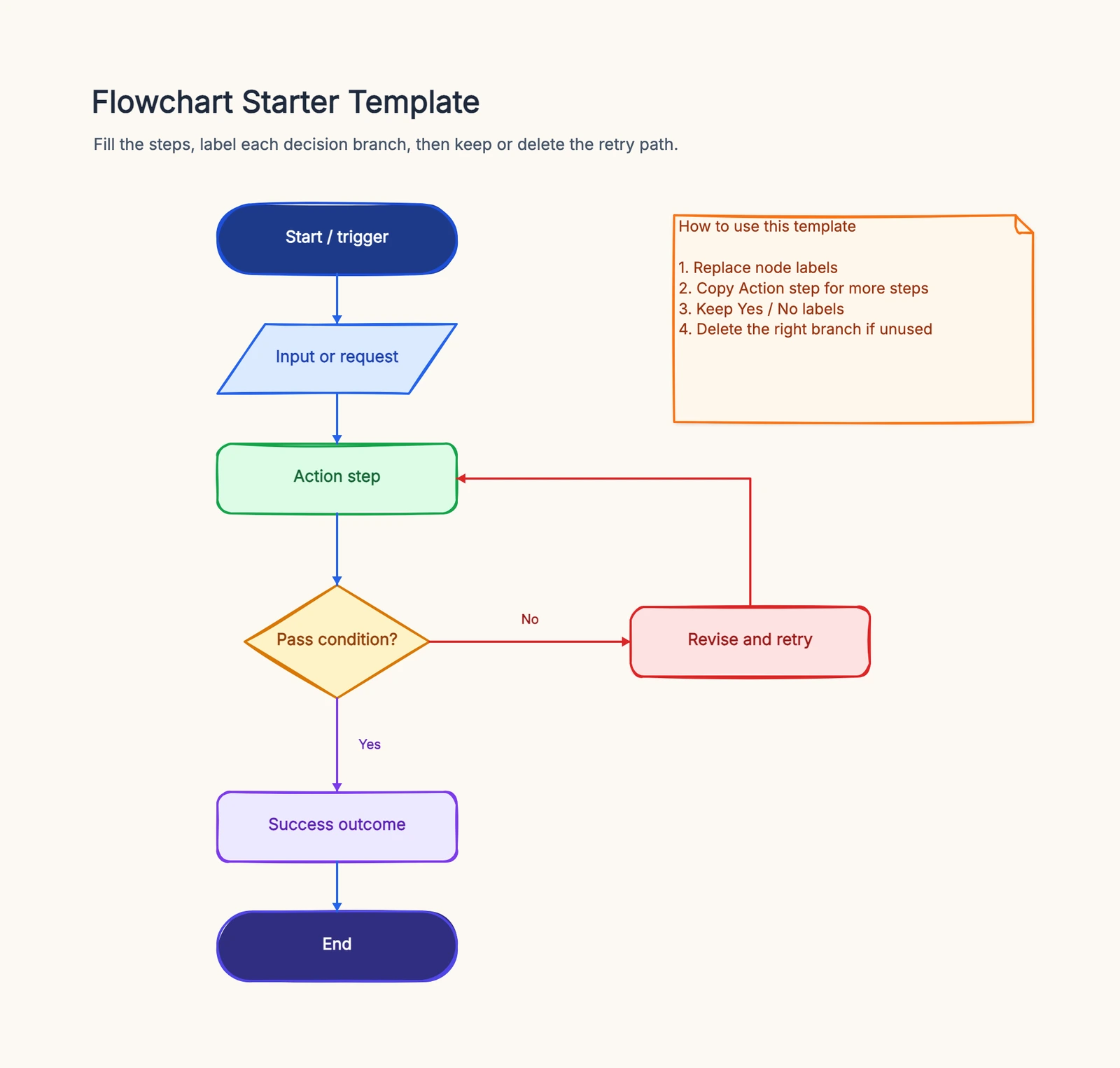
That short task separates a lightweight drawing canvas from a tool that can maintain structured diagrams after the first draft.
4. CodePic
Free tier: Unlimited
Style: Hand-drawn
Best for: AI-assisted diagramming on a free canvas
CodePic is a free, hand-drawn alternative with MCP AI integration. It's an infinite whiteboard — sticky notes, freehand, connectors, an endless canvas — with more structure available when you need it: a broad shape library and templates for flowcharts, sequence diagrams, system architecture, ERDs, mind maps, and more.
What makes it different from Google Drawings and most free tools is AI. CodePic supports MCP, so you can describe a diagram in plain language to Claude or Cursor — "draw a flowchart for a password reset flow" — and get editable shapes placed on the canvas. Instead of dragging boxes around, you describe intent and then rearrange the result.
Collaboration is currently read-only link sharing, which suits sharing and feedback rather than simultaneous editing. If live co-editing is essential, tldraw is a better fit. For solo work and AI-assisted diagramming at no cost, CodePic covers a gap that neither Google Drawings nor most paid tools do.
Best for: Developers and technical teams who want free, AI-assisted diagram generation on a hand-drawn canvas.
5. Lucidchart
Free tier: 3 documents
Style: Clean, professional
Best for: Professional, data-linked diagrams
Lucidchart is the paid upgrade people reach for when Google Drawings stops being enough. It covers flowcharts, org charts, network diagrams, UML, wireframes, and more, with real-time collaboration and deep Google Workspace integration — right-click and insert a diagram into a Google Doc.
Its standout feature is data linking. Import a CSV or spreadsheet and Lucidchart generates an org chart or a system inventory that updates when the source data changes. That's something Google Drawings can't approach and most competitors only approximate.
The cost is the main friction. The free tier caps you at three active documents, and paid plans start around $9 per user per month. The interface also has a learning curve compared to a sketch tool. For teams producing professional diagrams regularly, it's worth the price. For occasional use, the free tools above are probably enough.
Best for: Teams that need polished, data-accurate diagrams with enterprise integrations.
6. Canva
Free tier: Generous (many free templates and assets)
Style: Polished, template-driven
Best for: Visual documents and presentations
Canva is a different direction entirely: it's a design tool, not a diagram tool. But it does have shapes, connectors, and whiteboard functionality, and for many people it's already installed. The template library is enormous, and the drag-and-drop editor is genuinely easy to use.
If your "diagram" is really a visual — a flow for a slide deck, an org chart for a newsletter, a process overview for a proposal — Canva's polish beats every dedicated tool on this list. The free tier is generous, and there are plenty of free templates for common diagram types.
The limits show up when you need real diagramming behavior. Connectors don't route intelligently, there's no auto-layout, the shape library is shallow, and large structured diagrams become unwieldy. Canva is excellent for making things look good and fine for small diagrams, but it's not a diagram editor.
Best for: People who want template-driven, polished visuals rather than technical diagramming.
Quick Comparison
| Tool | Style | Free Tier | Real-time Collab | Best For |
|---|---|---|---|---|
| Google Drawings | Clean, basic | Free (Drive) | ✓ | Simple labels and shapes |
| draw.io | Clean, formal | Unlimited | Via file sharing | Free structured diagrams |
| Excalidraw | Hand-drawn | Unlimited | Shared link | Zero-friction sketching |
| tldraw | Hand-drawn | Unlimited | Shared link | Real-time whiteboarding |
| CodePic | Hand-drawn | Unlimited | Read-only link | AI-assisted diagramming |
| Lucidchart | Clean, professional | 3 docs | ✓ | Data-linked professional diagrams |
| Canva | Polished | Generous | ✓ | Visual, template-driven work |
How to Choose
If you want the closest free upgrade that keeps Google Drive integration, draw.io is the answer — same storage model, far more power. You'll notice the difference the first time you draw a swimlane diagram without fighting the shapes.
For a whiteboard instead of a diagram tool, Excalidraw and tldraw give you free, real-time sketching with a hand-drawn feel. CodePic adds AI generation if you work with Claude or Cursor, letting you describe diagrams instead of drawing every box.
When your diagrams are formal deliverables — proposals, documentation, data-driven org charts — Lucidchart earns its price, and draw.io covers the same ground for free if you can live without native co-editing.
And when your work is visual rather than technical, Canva's templates and polish are the draw, even though it's not a true diagram editor.
The honest summary: Google Drawings is fine for the occasional shape, and any of these tools is an upgrade for anything more. For a broad look at the free side of this category, see our Best Free Online Whiteboard Tools in 2026. And if you're comparing the two formal diagram tools, our draw.io vs Lucidchart comparison breaks down the differences.
Related Reading
- Excalidraw Alternatives: Hand-Drawn Whiteboard Tools Compared — A closer look at the sketching category.
- Excalidraw vs tldraw: Which Hand-Drawn Whiteboard Is Better? — The head-to-head for the hand-drawn options.
- Best Free Online Whiteboard Tools in 2026 — A broad roundup of free canvases and whiteboards.
- draw.io vs Lucidchart: Pricing, Features & Which to Pick — The direct comparison between the two formal diagram tools.
- tldraw Alternatives in 2026: Hand-Drawn Whiteboards Compared — The same canvas category from the tldraw side.