需要让读者看懂关键成果和日期,而不是全部依赖与任务时,用简单项目时间线模板。下文给十个里程碑,并演示评审延期后如何更新;真正只需五个成果就不用凑到十个。
给节点补负责人和完成条件。线条说明顺序,自动依赖或资源管理另用任务排程工具。
可从 CodePic 模板手动替换节点,按最终尺寸检查后导出 PNG 阅读、JSON 编辑,不承诺统一完成耗时。
如果你的目标只是尽快完成一条清楚的时间线,直接从 CodePic 项目时间线模板 开始。把示例里程碑替换掉,保留手绘风格,导出 PNG。没有图表设置、没有公式、也不用清理 SmartArt 样式。
下面几种方法适合你的流程已经绑定某个工具时使用;如果目标是快速做出一张能分享的干净时间线,CodePic 更省事。
什么时候简单更好
不是每个项目时间线都需要做成甘特图。简单时间线在三种情况下胜出:
周报/日常同步。 每周的邮件或群里同步不需要详细的计划。它需要一个"我们在哪、下一步是什么"的图,5秒能看懂。简单时间线能做到。甘特图让人凑近了眯眼看。
早期规划阶段。 在你知道任务依赖、资源分配、甚至准确范围之前,你已经知道了大里程碑。简单时间线捕获"你现在知道的",不假装你知道剩下的。等计划逐渐清晰,再升级到更详细的格式。
不需要细节的听众。 领导、客户、跨部门协作方通常只需要知道里程碑的顺序和大致时间——不需要知道哪个任务依赖哪个。简单时间线尊重他们的时间。
如果你发现自己想"我是不是应该把依赖关系和时长也加进去",那就是从简单时间线切换到更结构化格式(甘特图或多轨道时间线)的信号。
简单时间线的三层结构
在选工具之前,先懂格式。一个简单时间线有三层:
线。 一条横贯页面或幻灯片的横线。这是时间轴。不需要刻度——左(早)到右(晚)就行。
里程碑。 线上的点。通常用小圆圈、菱形或小旗子表示。8-12个,均匀或按时间比例分布(看你是否在意相对时间间距)。
标签。 每个里程碑上方或下方一个短名字,可选的日期。名字控制在6个字以内。"Q3上线"是好标签。"Q3所有欧洲市场产品上线含本地化定价方案"不是标签,是段落。
就这三层。没有任务条、没有依赖线、没有资源行。简单本身就是价值——一条3秒能读完的时间线。
在四种工具里各做一个简单时间线
方案一:CodePic(最快——免注册、零配置)
浏览器里打开 时间线模板,把占位文字换成你的里程碑和日期。手绘风格天然传达"这是概览/草稿"——正好是你在周报或早期规划中想要的调性。做完导出PNG。总时间:10个里程碑大约5-10分钟。
这是从零开始、想要一张看起来有意为之但不过度制作的图时最快的方案。
方案二:PowerPoint / Google Slides(最适合放PPT里的时间线)
在幻灯片中间画一条横线。沿线的里程碑位置放小圆点。加文本框写里程碑名称和日期。如果你是在演示这页,把标签交替放在线上方和下方——创造视觉节奏、文字不会挤在一起。总时间:10-15分钟。
PowerPoint的SmartArt"基本时间线"更快但千篇一律。只有你和直属团队看的时间线,SmartArt够了。要给更广的受众看,多花5分钟用手动方式。WPS同理。
方案三:Miro(最适合协作讨论)
打开一块Miro白板。画一条横线(或用一个无箭头的连接线)。沿线用便利贴工具放里程碑——便利贴好用,因为讨论排序时可以随时拖拽。每个便利贴下面写日期。总时间:10分钟,外加团队讨论的时间。
Miro在这里的优势是"搭时间线的过程就是开会"。每个人参与放置和排序里程碑,关于时间和优先级的想法分歧在过程中实时浮出水面。
方案四:Mermaid(最适合文本驱动、开发者的工作流)
在任何Markdown编辑器或Mermaid在线编辑器里写一段简单的Mermaid timeline:
timeline
    title 项目时间线
    2026年1月 : 启动
    2026年2月 : 设计评审
    2026年3月 : 开发启动
    2026年5月 : 内部测试
    2026年6月 : 正式上线
零手动排版、干净可读。粘到GitHub、支持Mermaid的Notion、或任何兼容的渲染器里。总时间:3分钟。最适合开发者和习惯用文本画图的人。
简单时间线的"做"与"不要做"
做:标签极短。 如果里程碑名字折行了,就是太长了。砍。
做:只用一个强调色。 所有里程碑圆点用同一个中性色。把一个——"今天"、"上线"、或关键决策点——换成对比色。一个强调色吸引眼球,多个互相稀释。
不要加装饰。 不要剪贴画、不要3D效果、不要渐变填充。每一个不传递信息的视觉元素都在稀释真正重要的信息。
不要假装精度。 如果日期只是粗略预估,就这么标——"2026年Q2"而不是"2026年4月15日"。用诚实的时间范围建的简单时间线,比用推测建的"看起来精确"的时间线更让人信。
做:适时加"今天"标记。 一条标出当前日期的细竖线把时间线锚定在现在。读者一眼看到什么做完了、什么在前面。
一个完整的 10 里程碑示例
假设一个小团队要在半年内上线客户门户,一条够用的简单项目时间线可以这样写:
| 日期 | 里程碑 | 这条标签表达什么 |
|---|---|---|
| 1 月 12 日 | 项目启动 | 范围和负责人已经确认 |
| 1 月 26 日 | 用户研究完成 | 访谈结论已经汇总 |
| 2 月 9 日 | 需求冻结 | 第一版边界获批 |
| 2 月 23 日 | 设计评审 | 主流程可以接受反馈 |
| 3 月 9 日 | 开始开发 | 项目进入交付阶段 |
| 4 月 6 日 | 内部演示 | 端到端主路径已经跑通 |
| 4 月 20 日 | 开放内测 | 首批客户开始试用 |
| 5 月 4 日 | 反馈评审 | 上线阻塞项完成排序 |
| 5 月 18 日 | 发布候选版 | 进入最终检查 |
| 6 月 1 日 | 正式上线 | 产品对全部用户开放 |
注意这里故意没有任务清单、负责人列和依赖关系网。这些信息应该留在执行计划里。时间线只保留利益相关者理解先后顺序所需的十个关键时刻。
分享前做一个五秒测试:读者能不能马上找到开始、当前进度、下一个里程碑和结束点?日期精度是否一致?每个标签写的是结果,而不是「继续开发」这种模糊活动?如果答案是否定的,先改里程碑,不要急着加装饰。
可以用下面模板的项目场景画自己的概览。先替换启动日期和里程碑名称,再复制或删除卡片,让节点数量符合你的计划。模板的项目场景有五个里程碑,并非本文的十节点示例;需要更多节点时自行补充,日期和位置也由你手动调整。
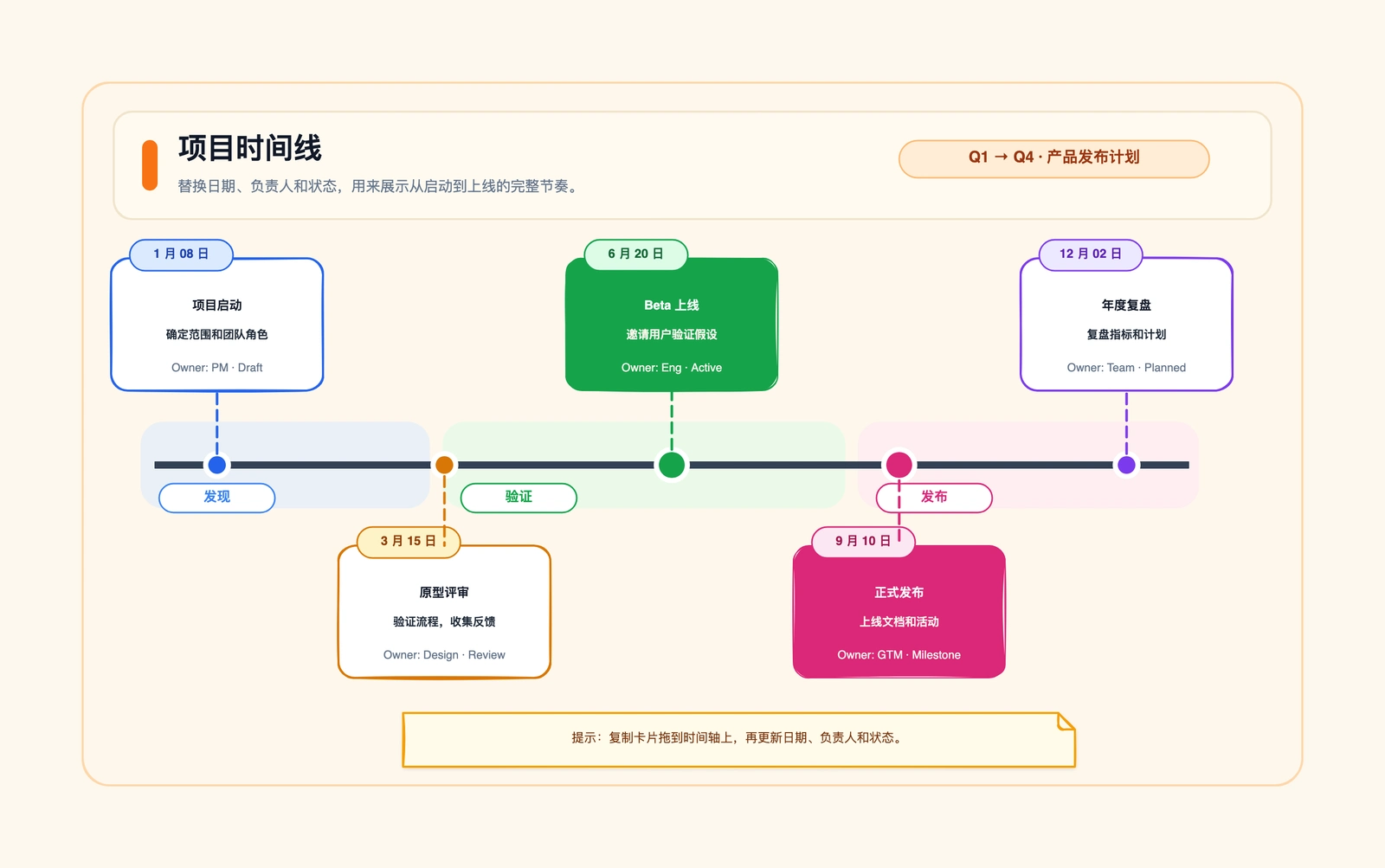
项目以后需要持续时间和依赖关系时,再参考免费甘特图工具对比,不要把所有执行细节硬塞在一条线上。
从简单到结构化
简单时间线往往是更详细方案的初稿。演进通常这么走:
- 简单时间线(本文)——只有里程碑,用于早期对齐
- 多轨道时间线——加入不同工作流并行轨道,项目有并行线时
- 甘特图——加入任务时长和依赖关系,开始做执行计划时
别在第一阶段还没达成目的时就跳到第三阶段。简单时间线的工作是"对齐"——让所有人对"什么什么时候发生"有一致认识。对齐做扎实了,再加细节是有价值的。对齐没做就堆细节,只是堆了一堆看起来很忙但没人认的图。
可从 CodePic 模板手动替换节点,按最终尺寸检查后导出 PNG 阅读、JSON 编辑,不承诺统一完成耗时。
相关阅读
- 免费项目时间线工具推荐:7款对比 + 模板下载 —— 时间线总纲页,含完整工具对比
- 项目时间线模板 Excel:免费下载 + 分步教程 —— 需要表格数据自动更新时间线时
- 项目时间线模板 PowerPoint:突破SmartArt —— 当简单时间线需要放进PPT且看起来经过设计
- 项目时间线模板 Google Sheets:协作 + 免费 —— 当简单时间线需要多人实时协作
改期时别抹掉原来的计划
假设示例是小型网站发布。设计评审原定 11 月 12 日,评审人到 16 日才有空。在配套清单保留原日期,展示图用最新预测,否则团队会丢失发布为什么移动的依据。
| 里程碑 | 原计划 | 最新预测 | 负责人及完成条件 |
|---|---|---|---|
| 设计通过 | 11 月 12 日 | 11 月 16 日 | 设计负责人;约定页面通过 |
| 内容就绪 | 11 月 17 日 | 11 月 17 日 | 编辑;必需页面已审 |
| 构建验收 | 11 月 20 日 | 11 月 24 日 | 工程师;约定验收通过 |
| 发布决定 | 11 月 23 日 | 11 月 25 日 | 项目负责人;发布条件已核对 |
日期是示例,不是自动依赖计算结果。请负责人确认内容能否并行、构建是否一定等待。不要因为一项延后四天,就机械地把后面全部平移四天。
画布标修订日、区分不确定预测,再写一条变更说明:“评审移动;内容继续并行;更新发布决策日。”让不熟项目的人找下一项决定与负责人。非要展开全部细任务才能理解,通常是里程碑名称还不够具体。
PNG 用于分享快照,可编辑 JSON 或原生文件用于下次更新。需要日期运算时看Excel 时间线教程或使用排程器。