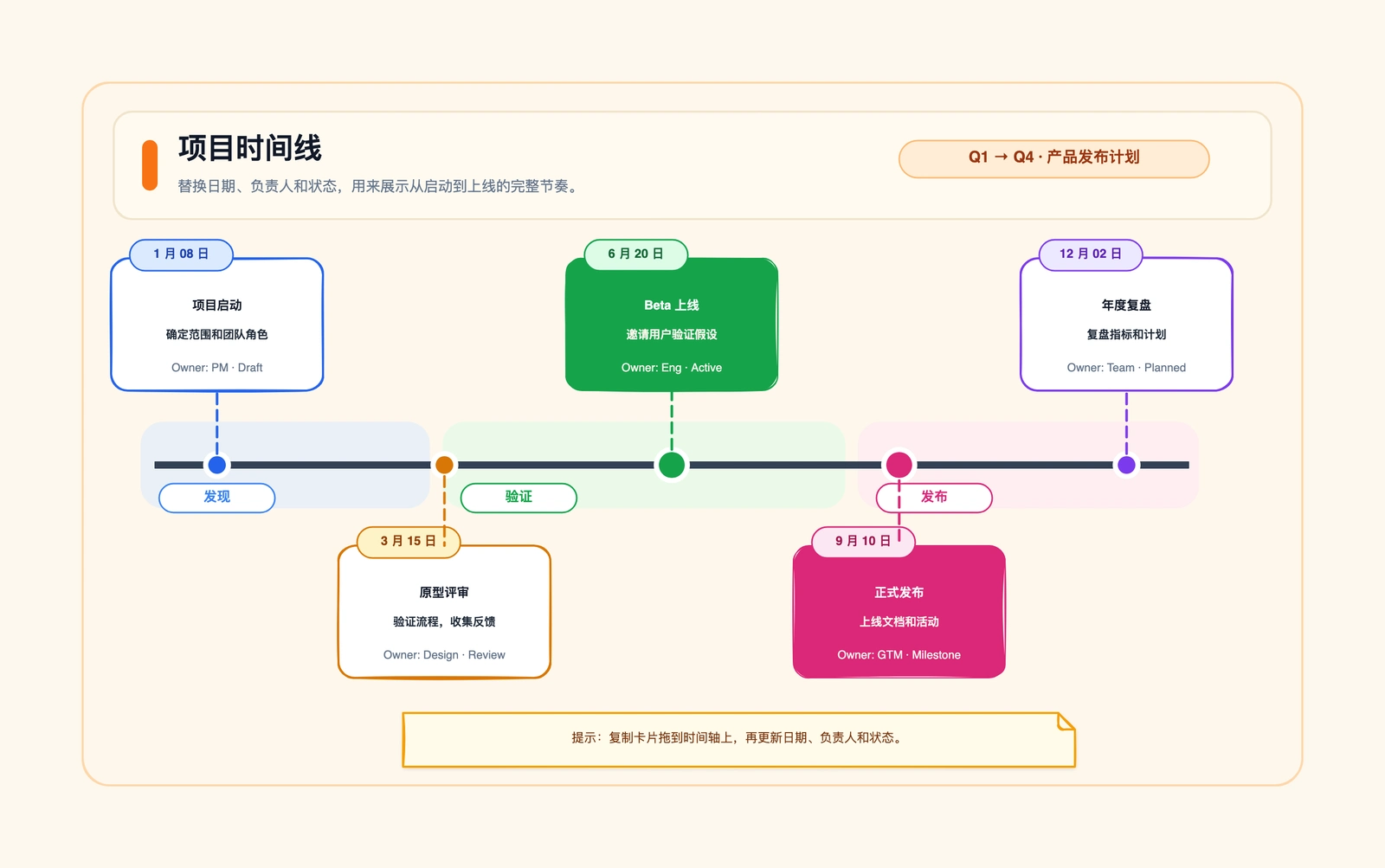
Google Sheets 项目时间线模板可以是一张日期网格:左侧任务、顶部日期,起止之间的格子着色。本文提供六任务数据和准确公式,不依赖另有资格要求的 Workspace Timeline 功能。
如果账号具备原生 Timeline,也可使用同一份起止数据。普通网格、图表、Timeline 视图是三种产物,菜单、导出和嵌入方式不能混用。
先选网格、视图还是图表
日常小项目用日期网格,熟悉单元格即可维护。修改起止日期会改变颜色,但不会重算其他任务。
符合资格的 Workspace 版本可考虑原生 Timeline,用卡片、分组和时间尺度查看。Google 官方列出具体商业、企业、教育等版本,不能假设免费个人账号也有相同菜单。
交付物必须是可链接图表时,再选择合适的图表数据结构。只有任务名和一个里程碑日期,直接插堆积条形图,并不能自动变成正确排程。
如果只需给观众看几个成果日期,另读简单时间线教程。本篇专注能照着搭的任务日期网格。
第一步:复制六任务数据
新建表格,在 A1:C7 填下表。日期是虚构的 2026 年 11 月项目,B2:C7 用真实日期值,不是看似日期的文本。
| 任务 | 开始 | 结束 |
|---|---|---|
| 确认范围 | 2026-11-02 | 2026-11-03 |
| 设计初稿 | 2026-11-04 | 2026-11-06 |
| 准备内容 | 2026-11-04 | 2026-11-07 |
| 构建已批页面 | 2026-11-09 | 2026-11-11 |
| 评审修正 | 2026-11-12 | 2026-11-13 |
| 发布决定 | 2026-11-15 | 2026-11-15 |
本例含首尾自然日,2–3 日占两格,发布决定占一格。周末保留在坐标中,是否安排工作另定。任务名应能分清成果,细工单内容留在项目工具或备注。
粘贴后若识别为文本,先修地区设置或用日期公式输入。仅改显示格式不一定能转换文本;在空格加一天,看能否正确变成次日。
第二步:建立连续日期轴
D1 输入 =DATE(2026,11,2),E1 输入 =D1+1,向右填到 Q1。D 到 Q 共十四列,对应 11 月 2–15 日。表头显示成简短日期。
不要为了标签好看改错底层年份。每列相同日期通常是复制了值而没填递增公式,检查末列。A 列留足任务名宽度,日期列统一窄宽,必要时冻结首行首列。
保留起止列便于核查,不然条形异常时分不清数据还是规则坏了。网格正文可以为空,靠背景颜色表示计划,不需逐格输入字符或手涂颜色。
第三步:设置条件格式
选择 D2:Q7,打开“格式→条件格式”,规则选“自定义公式”,填:
=AND(D$1>=$B2,D$1<=$C2)
选清楚的填充色。公式相对范围左上角 D2 计算,判断表头日期是否处于本行起止之间。
D$1 固定表头行,日期列随横向移动;$B2、$C2 固定源日期列,行号随任务变化。删掉固定符号,后面的格子可能比较到无关单元格。
第一项应只有 D2、E2 着色;设计初稿对应 4、5、6 日;发布决定只在 15 日有一格。先验证这些,再加装饰。地区使用其他参数分隔符时按本地公式语法调整,引用和比较不变。
图例注明颜色表示计划日期,不代表已完成。
第四步:补负责人和状态
R1 写负责人,S1 写状态,逐行填写。状态可限定未开始、进行中、阻塞、完成,避免“搞定”“结束”等混成多类。
条形表示日期,状态表示进展,不要把着色等同完成。要按状态配色就明确规则顺序,别让新规则覆盖日期造成误解。
写整表最近更新日和维护人,不确定日期标预测或假设。需要看承诺变化时保留一份基线。结束早于开始应修数据,没日期的行明确未排程,不为画面饱满编日期。
第五步:改期并检查范围
设计初稿从 4–6 日改为 6–8 日,应向右两格且仍占三天。内容保持 4–7 日,构建也仍是原日期,因为条件格式只画日期,没有实现依赖。
请项目负责人确认 9 日是否仍可开始构建。必须等设计评审时,人工更新构建及后续日期并记原因,工具不能从任务名猜规则。
延期超出 15 日,继续填表头并扩条件范围;新增第七项,规则也覆盖新行。源日期落在显示窗口之外就不会出现。插列或改结构后重查引用,可保留小样本副本区分规则故障与计划变化。
原生 Timeline 何时更合适
符合资格账号可“插入→时间线”,选择数据范围并映射标题、开始、结束,按需设详情与分组。当前版本具体控件参考 Google 文档。
同日起止的里程碑与多日任务不同,不会显示多日长度。不要为了卡片好看擅自把决策延长几天。
来源表仍是维护记录,改数据再观察视图。具备 Timeline 不代表具备依赖自动重排、关键路径或资源平衡,需要这些时另评甘特图工具。
共享工作表与演示版本
按真实编辑和查看角色共享,组织可能限制外部、匿名访问。包含私密项目时,发链接前先检查观众实际能看到什么。
日期网格用单元格范围复制到目标应用,链接表格可能需手动更新,静态图停在导出版本。不要把图表专用的下载菜单套到所有网格和 Timeline。
需要手工视觉版时可用CodePic 时间线模板,PNG 分享、JSON 留编辑来源。它不会自动同步 Sheets,标源修订日期并指定更新人。
每次评审前确认来源最新、窗口含全部关键任务、观众访问正确版本。维护清楚的小网格,比没人管日期的漂亮图表更有用。
相关阅读
- Excel 时间线:堆积条形图方法。
- PowerPoint 时间线:原生形状与插图选择。
- 简单时间线:里程碑与基线变化。