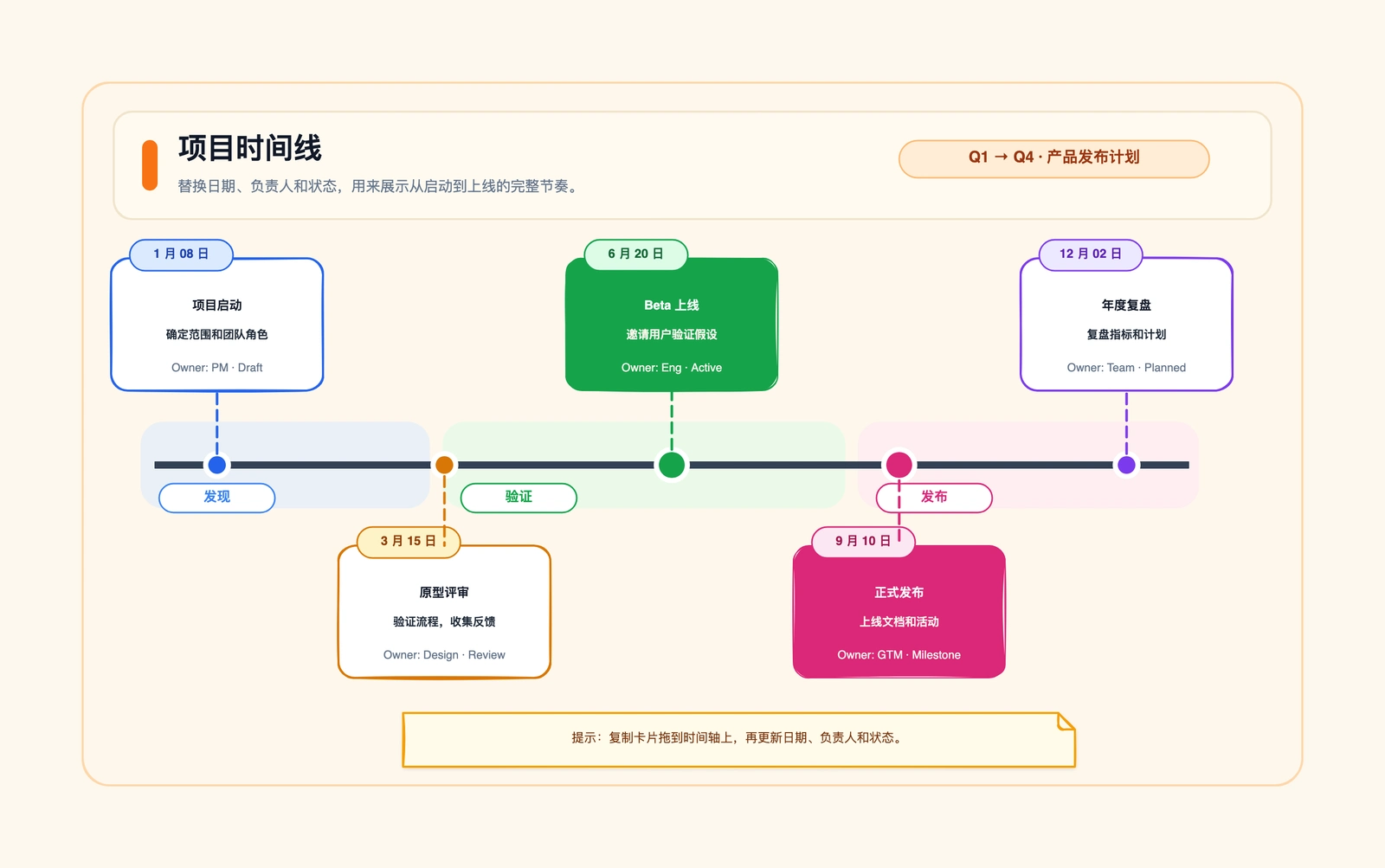
PowerPoint 项目时间线模板首先要回答谁来改。如果同事需要直接在 PPT 中改日期、文字和颜色,就从原生 SmartArt、形状或微软官方时间线模板开始。下面比较三种布局。
白板导出的图片也能放进幻灯片,但不能因此承诺节点仍是 PowerPoint 原生对象。本文提供做法与官方模板入口,没有本站托管的 PPTX 附件。
先选原生对象,还是阅读用图片
| 接收者的任务 | 合适交付 | 后续要保留 |
|---|---|---|
| 在 PPT 内改日期和标签 | 原生 SmartArt 或形状 | PPTX |
| 复用已经定稿的图 | 插入 PNG | 图片和原始可编辑文件 |
| 从排期数据刷新日期 | 已验证的数据关联方案 | 权威排期与关联设置 |
白板时间线可手动整理为 PNG,并保留 CodePic JSON;不提供 PPTX 导出,也不自动关联幻灯片。日期变化后,修改原图并替换图片。
什么时候用PPT做时间线
时间线的最终归宿就是PPT时,在PPT里直接做是最合理的。好处很明显:不用导出、不用担心放大缩小变糊、日期改了不用在两个工具之间跳来跳去。
PPT不适合的时候:时间线需要活在PPT之外(网页、协作文档、独立交付物),需要日期自动关联数据源更新,或者一页要放超过8个里程碑。这些情况建议在专业工具里做,导出高清图放进PPT。国内用户用WPS也一样,原理和操作类似。
三种可调整的时间线布局
布局一:交替式时间线
不要把所有里程碑都放在时间线上方,交替来:里程碑1上面、里程碑2下面、里程碑3上面……往复。这创造了视觉节奏,防止文字挤在一起。最适合5-7个里程碑、每个只有一行标签的场景。
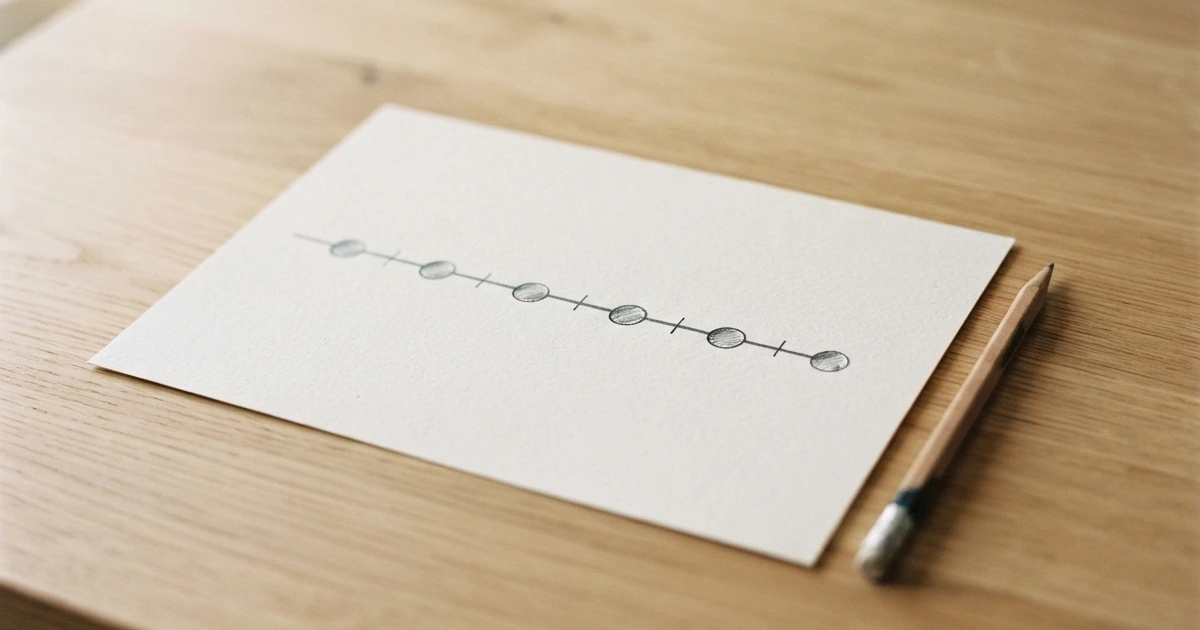
怎么做:在幻灯片中间画一条横线(插入 → 形状 → 直线)。沿线等距放小圆点(插入 → 形状 → 椭圆,按住Shift保证正圆)。奇数里程碑放线上方,偶数放线下方。加文本框写里程碑名称和日期。
布局二:旗帜式时间线
把节点圆点换成小旗帜或图钉。这个特别适合"里程碑达成"类的演示——项目复盘、季度回顾、投资人更新——"地图上的旗帜"这个视觉隐喻天然贴合。
怎么做:跟交替式一样,但在每个节点用菱形或内置旗帜图标(插入 → 图标 → 搜索"旗帜")替代圆点。
布局三:阶段式时间线
把里程碑按3-4个大阶段分组,每个阶段一个色块加阶段标签。里程碑放在各自阶段的色块内。这是给高层汇报时最强的布局,因为它降低了认知负担——听众看到3个阶段,而不是12个独立里程碑。
怎么做:在幻灯片上画3-4个圆角矩形(每个一个阶段),各自用不同但低饱和度的颜色。在每个阶段色块内放节点圆圈。每个色块上方加阶段标题。这个布局让"我们现在在第二阶段"这件事不需要任何人都去数有几个点。
走完一个六节点发布示例
虚构项目的节点为:11 月 2 日范围确认、16 日原型、19 日评审、30 日试点、12 月 7 日发布、14 日复盘。单页可选交替式,日期一行、成果或判断一行,避免把任务说明塞进节点。
桌面 PowerPoint 可插入 SmartArt 的流程类布局,例如基本时间线,再在文字窗格填入六项。根据实际数量增删项目,不把初始占位数量当成限制;挤不下就改用形状或拆成两页。
先约定轴的含义。等间距可表达先后,不代表每段相隔同样天数,应注明“为便于阅读等距排布”;按日期比例绘制时则使用同一尺度。让同事把试点改到 12 月 2 日:原生对象应能直接修改;PNG 则必须知道原图在哪里、由谁更新。
最后按实际放映尺寸检查计划发布、今天和预测变更是否能区分。复杂依赖放在排期表,不靠缩小字号挤进汇报页。
给汇报场景的格式技巧
用细线。 粗连接线让时间线看起来像甘特图。用1磅的中性灰色线。线是背景,里程碑才是内容。
只有一个强调色。 所有里程碑用同一个中性色,只留一个——上线日期、关键决策点、或"今天"——用强调色。对比把目光拉到重要位置。多个强调色会互相稀释。
里程碑标签左对齐。 在节点上方居中的文字看起来业余。标签在圆圈上方左对齐,或者在圆圈左侧右对齐。一致的对齐方式传递"设计是有意为之"的信号。
加一条"今天"标记线。 一条细细的竖虚线标出当前日期,把时间线锚定在"现在"。听众一眼就看到什么做完了、什么在做、什么在前面。
利用好幻灯片标题。 别写"项目时间线"。写"Q3 2026产品上线时间线"——标题是全页被读最多的文字,让它有信息量。
常见错误
字太多。 PPT时间线是视觉,不是文档。如果一条里程碑需要超过8个字才能说清,把细节放在演讲者备注或下一页。
用了SmartArt但完全没改。 默认SmartArt时间线是微软默认蓝色、5个均匀分布的圆点。它传递的信息是"我在这个上面花了30秒"。至少改颜色、调间距、换字体。
间距不一致。 如果里程碑在时间上本不均匀分布但你视觉上把它们均匀摆放,时间线就在误导时长。日期精确的时间线用比例间距。或者加一句注释:"节点间距为阅读清晰做了调整,实际间隔见日期。"
什么时候该"导入"而不是"手搭"
如果你需要一条看起来有设计感的时间线——不止是"在PPT里算干净",而是真正的好看——在Canva、Visme或CodePic里做,导出PNG放进来。那两分钟的导出步骤在上董事会汇报、投资人路演、大会演讲这些场景绝对值回票价。
我们的免费时间线工具大全横评了7款工具,包括每款的输出放进PPT效果怎么样。
不想手动搭?直接用 CodePic 时间线模板——导出 PNG 拖进 PPT,省掉排版时间。免注册、无水印。
相关阅读
- 免费项目时间线工具推荐:7款对比 + 模板下载 —— 时间线总纲页,含完整工具对比
- 项目时间线模板 Excel:免费下载 + 分步教程 —— 当时间线数据已经在表格里时
- 项目时间线模板 Google Sheets:协作 + 免费 —— 实时协作的替代方案
- 简单项目时间线模板:干净、快、不花哨 —— 不需要放进PPT、就图快的轻量方案
让另一位同事修改并放映一次
把六节点交给没做图的人,要求改评审日、在构建与发布之间加一个节点,再说明下周维护哪份文件。只能移动整张图就属于阅读产物,交接需说明源在哪。
原生对象把节点标记、名称与日期成组,移动不留孤立文字;PNG 回源修改再替换,不在旧像素上盖新日期。按实际放映尺寸读日期、找下一决策、检查颜色含义,另核导出副本的字体与链接。
记录源负责人、修订与导出日期。CodePic 来源改变后,插入图片不会自动同步,需有人替换;PPT 原生对象在幻灯片编辑,源图在原工具编辑,选择时写清。