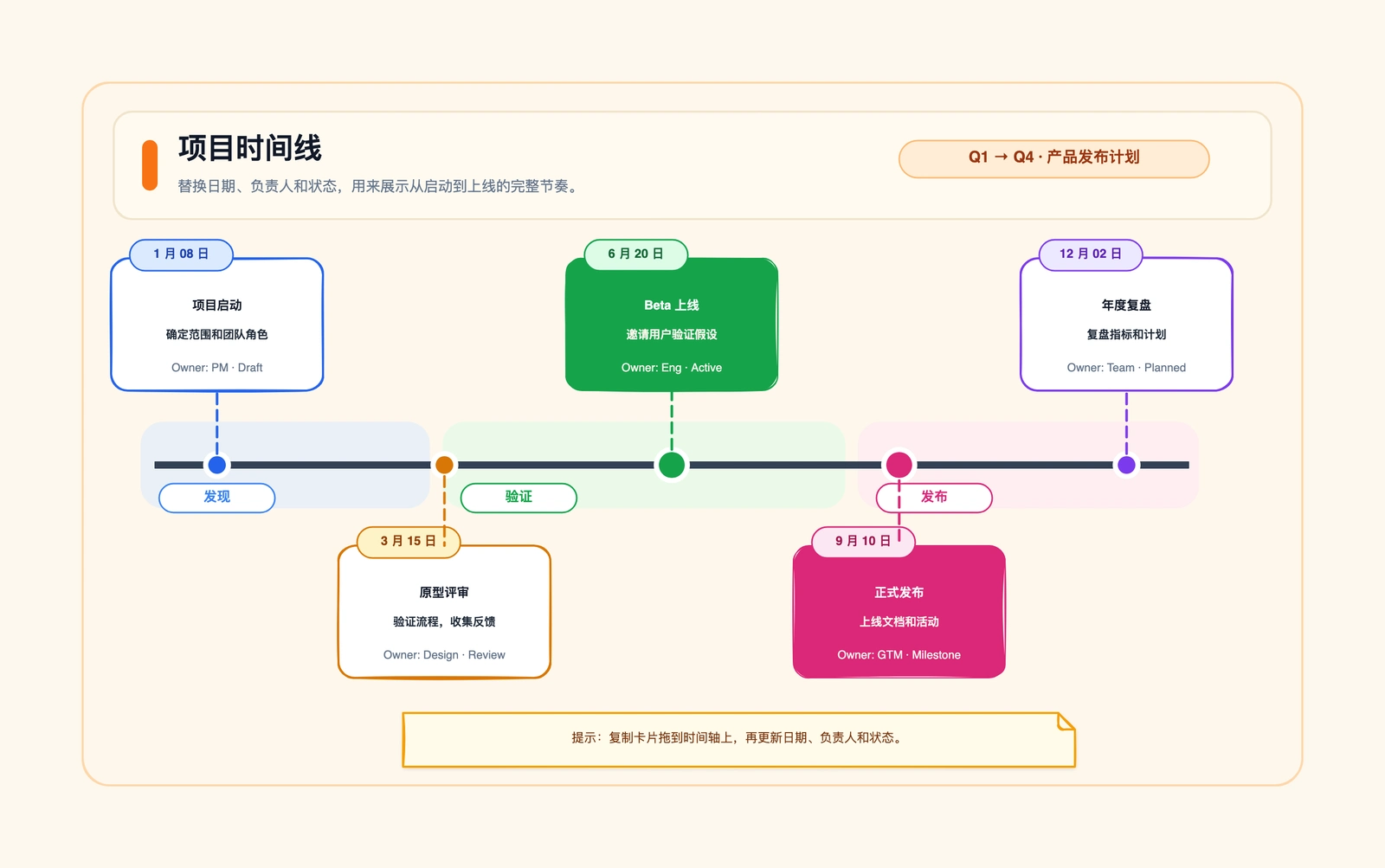
Excel 项目时间线模板要先让日期可修改,再考虑图是否好看。本篇做任务时间线:开始日期决定条形位置,持续天数决定长度,结束日期留在源表中。它是甘特式任务图,不是把几个里程碑日期直接画成条形。
可以复制下面的表格自己搭建,或从微软官方 Excel 时间线模板开始。本文没有本站托管的 XLSX 附件,官方模板是另一条明确的使用路径。
先确定要交付什么
接收者需要在 Excel 内改日期和工期,就保留原生表格与图表;只讨论少量关键节点,可另做里程碑汇报。一项任务有持续区间,一个里程碑只有事件日期,不能混用。
白板时间线模板适合手动整理汇报节点,阅读版保存 PNG,继续编辑保留 CodePic JSON。它不导入 Excel、不自动关联表格,也不导出 XLSX。
什么时候用Excel做项目时间线
Excel时间线在三种情况下最合适:
数据已经在Excel里。 最大的好处:不用导出、不用导入、不用复制粘贴。里程碑列表更新,图自动更新。这一项省下来的时间,就比任何专业工具能提供的便利都多。
你只需要一条简单的单行时间线。 5-15个里程碑、一条线、没有分支。Excel处理这个没问题。超过15个事件或者需要多条并行轨道,图会变挤,你就是在跟工具对着干了。
看的人要的就是一个表格文件。 有些同事或客户就想要一个他们能打开、能编辑、能发回来的.xlsx文件。在Excel里做的时间线留在他们的工作流里。从工具导出PNG再粘进Excel,这个循环就断了。
Excel不适合的时候:你需要一张看起来有设计感的时间线(用Canva或Visme),需要交互或分支时间线(用Preceden或Miro),或者时间线要在一个重要场合展示、视觉质感很重要(用专业时间线工具导出高清图)。
五步建立 Excel 任务时间线
1. 复制完整数据表
在 A1:D7 填入虚构项目。B、C 两列使用 Excel 能识别的日期,D2 写公式后向下填充。这套公式包含结束当天,计算的是日历天。
| 任务 | 开始 | 结束 | 持续天数 |
|---|---|---|---|
| 明确范围 | 2026-11-02 | 2026-11-04 | =C2-B2+1 |
| 调研 | 2026-11-05 | 2026-11-10 | =C3-B3+1 |
| 原型 | 2026-11-09 | 2026-11-16 | =C4-B4+1 |
| 评审 | 2026-11-17 | 2026-11-19 | =C5-B5+1 |
| 修改 | 2026-11-20 | 2026-11-24 | =C6-B6+1 |
| 发布准备 | 2026-11-25 | 2026-11-27 | =C7-B7+1 |
结果应依次为 3、6、8、3、5、3。调研与原型故意重叠,任务并不必须按表格顺序逐个等待。
粘贴后若日期是文本,先转换。可暂把一个日期设为“常规”检查是否变成序列数,再恢复日期格式。日期系统可能不同,不要从另一份工作簿抄一个序列数当作通用日期。
2. 明确设置两个系列
插入二维堆积条形图,在“选择数据”中把分类标签设为 A2:A7,依次加入 B2:B7 的开始日期和 D2:D7 的持续天数。不要把结束日期再加成第三个系列,也不需要没有参与计算的“绘图顺序”列。
开始日期是偏移量,持续天数是条形长度。自动识别错列时,手动修正系列,不能只因为出现条形就算画对。
3. 隐藏开始日期系列
选中开始日期系列,设为无填充、无线条。保留系列本身,删除会让工期条从原点开始。任务应浮动到自己的开始位置。
第一项若在底部,反转分类顺序,再检查横轴位置和每行标签是否对应。分类顺序变化也可能影响横轴显示位置。
4. 设置日期窗口
给水平数值轴设日期格式,例如 d mmm,把最小值放在项目开始附近,最大值放到最后一项之后。输入框若只接受数值,在本工作簿空白单元格求出目标日期的序列数,再填入轴边界。
本例主要单位可设 7,含义是七个日历天。30 天不是严格的一个自然月。可见工期系列加标签时,8 表示八天,不能把它格式化成日期。
标题写项目名和报告周期。需要突出节点时,单独写里程碑说明,不要把所有条形都叫作里程碑。
5. 改一次日期验证
把原型开始日期从 11 月 9 日改到 11 日,结束仍为 16 日:持续天数应变成 6,条形左端后移,右端不变。若仍显示八天,检查公式和系列范围。
再把结束改到 18 日,持续天数变回 8,右端延长。评审不会自动顺延,因为这张图没有依赖调度;必须在源数据或单独的排期规则中处理。
保存并重新打开检查。新增任务时,分类标签和两个系列范围都要扩展,不能只把表格变长就假定图表一定跟着变化。
Excel做时间线常犯的错误
忘了"逆序类别"。 时间线会从下往上读,而不是从上往下。一个复选框的事,决定了能看还是不能看。
日期写成了文本而不是真日期。 如果Excel没把日期识别为日期,横轴就没法正确缩放,所有条形一样长——对时间线来说毫无意义。
塞了太多里程碑。 超过15个事件,标签开始重叠、条形细到看不清。要么把长时间线拆成几个阶段,要么换成纵向布局(Excel多操作几步也能做)。
没改默认格式。 Excel默认条形图有边框、粗网格线、图例、饱和度很高的颜色。花2分钟收拾一下——差别是"一看就是表格画的图"和"可以贴进周报的时间线"。
Excel vs 专业时间线工具
| Excel | 专业时间线工具 | |
|---|---|---|
| 上手时间 | 10分钟(有数据的话) | 5-30分钟,看工具 |
| 自动更新 | ✓(图连数据) | 取决于工具 |
| 视觉效果 | 能用 | 通常更好 |
| 协作 | 通过共享工作簿 | 多数工具支持实时 |
| 分支/并行轨道 | 麻烦 | 多数工具轻松 |
| 导出格式 | .xlsx、PDF | 按工具核对;CodePic 为 PNG 与 JSON |
| 最适合 | 内部汇报、数据密集型 | 演示、客户交付物 |
如果时间线是内部用的、数据已经在Excel里,就在Excel里做。如果是给客户、领导或在公开场合展示,先在Excel里把数据理清爽,再导到专业工具做视觉效果。
官方模板与交付记录
需要预制工作簿时,打开微软时间线模板库,按任务工期、里程碑或工作计划选择,并检查当前 Excel 环境中的编辑和保存方式。
自己搭建时,用项目名保存,增加说明页,写负责人、报告日期、工期计算口径和批准日期来源。基线和最新预测分开,避免每次刷新图片都抹掉原来的计划。
汇报可再做PowerPoint 时间线,或参考简单项目时间线筛关键节点;这些图不会自动随本工作簿更新。
相关阅读
- 免费项目时间线工具推荐:7款对比 + 模板下载 —— 时间线总纲页,含完整工具对比
- 项目时间线模板 PowerPoint:突破SmartArt —— 当时间线要放进PPT时
- 项目时间线模板 Google Sheets:协作 + 免费 —— Excel的实时协作替代方案
- 简单项目时间线模板:干净、快、不花哨 —— 只需里程碑排排坐的轻量方案