Google Drawings 是那种人人都用过、却没人真正喜欢它的工具。它免费、住在 Google Drive 里、几秒就能打开。给截图加个标注,或在 Google 文档里画个很简单的图,它确实有用。它和 Docs、Sheets、Slides 集成,实时协作也能用,尽管功能很薄。
但「免费又简单」迟早会撞上「我真的要画一张正经图」。没有自动布局,图形库极少,模板不值一提,连接线的行为也和正经绘图工具不一样。流程图一旦超过几个框,Google Drawings 就能毁掉你一下午。
下面这些工具覆盖了从 Google Drawings 升级的路径,从完全免费的图表编辑器到专业的付费选项。每一款都至少修掉了 Google Drawings 的一个短板,大多数能修好几个。
选择 Google Drawings 替代品时该看什么
一个好的出发点是问自己:你需要的是绘图工具,还是白板?绘图工具——draw.io、Lucidchart——给你结构化图形、连接线和自动布局,用于正式交付物。白板——Excalidraw、tldraw、CodePic——给你一块开放画布去画、去想。Google Drawings 尴尬地夹在两者之间,而替代品在两端都清晰得多。
接着是价格。从 Google Drawings 过来的人,多半习惯了一分钱不花,所以一个真正能用的免费版很重要。draw.io、Excalidraw、tldraw 和 CodePic 都符合。Lucidchart 和 Canva 有带限制的免费版,评估一下也够用。
最后想想你的图表最终去哪。如果它们待在 Google Docs 和 Drive 里,一款集成 Google Workspace 的工具——draw.io、Lucidchart、Canva——用起来会比不集成的自然得多。
先想清楚:你要替换工具,还是替换 Drive 习惯
Google Drawings 替代方案和很多替代品搜索不一样,因为很多用户并不是真的喜欢 Google Drawings,而是喜欢它住在 Google Drive 里。
如果 Drive 存储和分享是硬要求,draw.io 是最顺的升级路线:它可以从 Google Drive 打开、存回 Google Drive,同时给你深得多的图形库。Lucidchart 和 Canva 也适合重度 Google Workspace 团队,但会带来账号和价格上的取舍。
如果 Drive 只是方便,不是必须,那选择就多了。Excalidraw 和 tldraw 更适合实时草图;CodePic 更适合想要免费手绘画布、更多图表结构和 AI 辅助生成的人。你要找的 Google Drawings 替代品,取决于你是在替换绘图工具,还是在替换存储习惯。
1. draw.io
免费版: 不限量(没有付费档)
风格: 干净、正式
适合: 结构化图表的直接免费升级
draw.io(diagrams.net)是 Google Drawings 最自然的替代品,而且完全免费。它从 Google Drive 打开、存回你的 Drive,给你的图形库让 Google Drawings 相形见绌:UML、BPMN、网络拓扑、ERD、AWS、Azure、GCP 图标集。
这种深度改变了你能画什么。网络图、ERD、一张像样的泳道流程图——全都轻车熟路,而且结果看起来像真正的交付物,而不是一堆方框。桌面应用支持离线,Confluence 插件让它成为「图进 wiki」工作流的标准。
取舍在协作和美感上。没有原生实时共同编辑,多人协作靠通过 Google Drive 或别的服务共享文件实现。观感正式,不是手绘——适合交付物,不适合松散的头脑风暴。
适合: 想要 Google Drawings 那种免费、基于 Drive 的模式、又要有真正绘图能力的任何人。
2. Excalidraw
免费版: 不限量(开源)
风格: 手绘
适合: 免费、即时的草图
Excalidraw 是用最好的方式反 Google Drawings 的工具:打开网址、开始画,不用注册、不用安装。所有内容都以手绘风格渲染,让图表看起来像白板上的草图,早期想法也因此显得是草稿而非定稿。
画流程图、时序草图和快速架构讨论,它比 Google 生态里任何东西都快。分享就是一个链接,有链接的人就能编辑。它还内置了免费的 Mermaid 转图表转换器,可以把文本图表带进来。
限制是刻意为之。图形库极少、模板寥寥,它不是为正式交付物而生的。如果你需要给方案配一张精致的 UML 图,它不是你要找的。如果你想快速和其他人把想法理清楚,它很难被超越。
适合: 速度比结构化更重要的快速头脑风暴和草图。
3. tldraw
免费版: tldraw.com 上不限量(开源)
风格: 手绘
适合: 可靠的实时白板
tldraw 是 Excalidraw 最近的兄弟:手绘质感、免费托管版本、开放画布。区别在于打磨和协作。靠分享链接就能稳定地实时多人协作,不需要账号,编辑器处理更大、更满的画布也更从容。
如果团队想一起画——架构讨论、流程讨论、快速图表——tldraw 比大多数工具更不碍事。开发者们想往自家产品里嵌白板时,也会伸手去拿它的 SDK——那是市面上最受尊敬的白板代码库之一。
和 Excalidraw 一样,它是画布而不是图表引擎。没有深度图形库,没有正式图表类型的模板。如果你的图表是快速、协作式的,它很出色;如果是正式、结构化的,你仍然需要 draw.io 或 Lucidchart。
适合: 想要快速、免费、可靠白板、又不想有账号门槛的团队。
用一张流程图测试替代工具
拿真实审批流程检查 Google Drawings 缺少什么:增加一个判断、重排一条连接线、邀请他人评审,再导出结果。
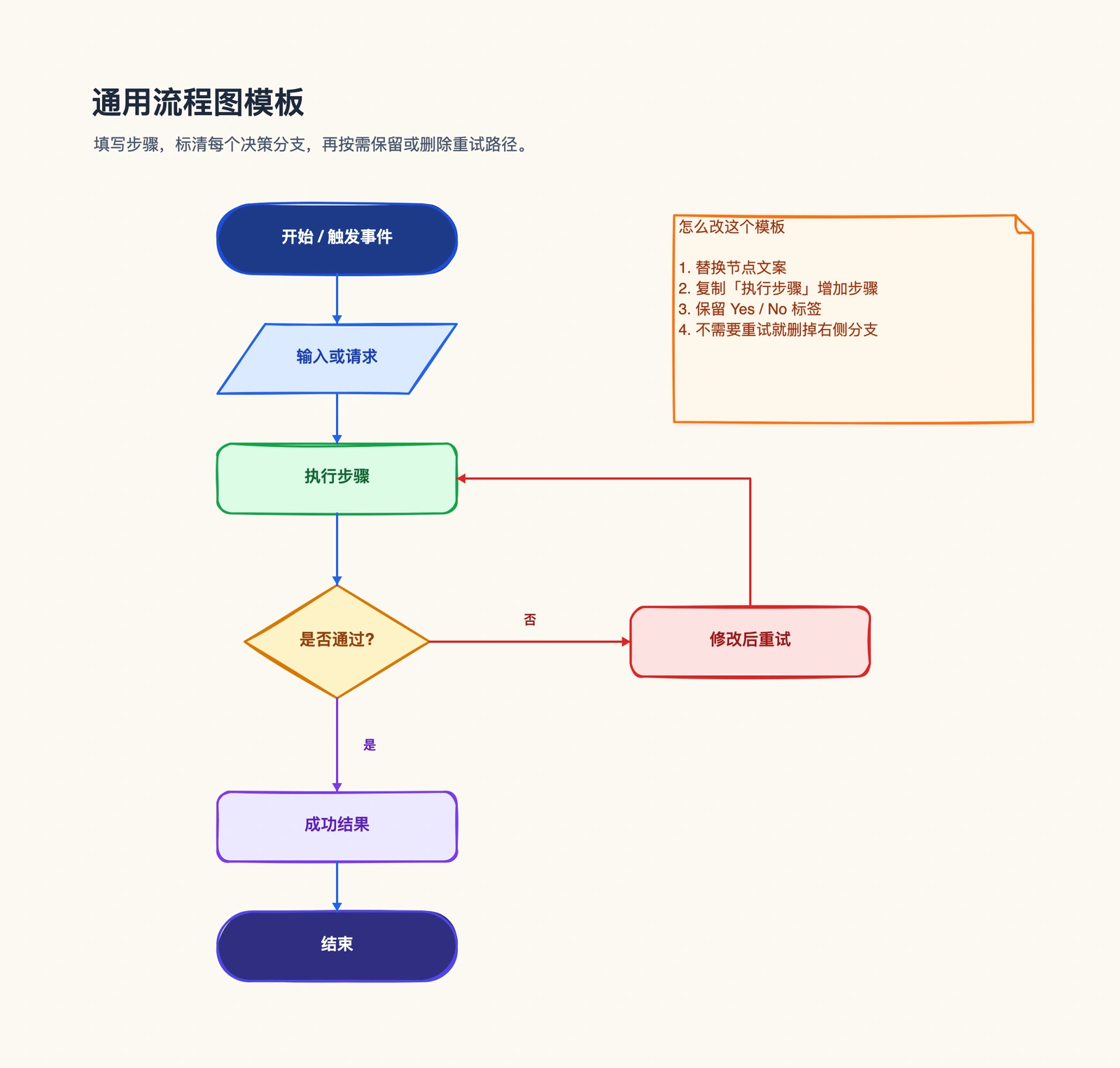
这组操作能迅速区分“临时画布”和“初稿完成后仍能长期维护结构化图表的工具”。
4. CodePic
免费版: 不限量
风格: 手绘
适合: 在免费画布上做 AI 辅助绘图
CodePic 是一款免费、手绘风格、带 MCP AI 集成的替代品。它是一块无限白板——便利贴、自由笔迹、连线、无尽画布——需要时还能拿出更多结构:丰富的图形库,以及流程图、时序图、系统架构、ERD、思维导图等模板。
让它区别于 Google Drawings 和大多数免费工具的是 AI。CodePic 支持 MCP,你可以用自然语言向 Claude 或 Cursor 描述图表——「画一张密码重置流程的流程图」——得到放在画布上的可编辑图形。不用拖着方框到处摆,你描述意图,然后调整结果。
目前的协作是只读链接分享,适合分享和反馈,而非多人同时编辑。如果实时共同编辑必不可少,tldraw 更合适。对单人工作和免费、AI 辅助的绘图来说,CodePic 覆盖了 Google Drawings 和大多数付费工具都没覆盖的空白。
适合: 想要在免费手绘画布上获得 AI 辅助图表生成的开发者和技术团队。
5. Lucidchart
免费版: 3 份文档
风格: 干净、专业
适合: 专业、数据关联的图表
Lucidchart 是当 Google Drawings 不够用时人们会去找的付费升级。它覆盖流程图、组织架构图、网络图、UML、线框图等,支持实时协作和深度 Google Workspace 集成——右键就能把一张图插入 Google 文档。
它的招牌功能是数据关联。导入 CSV 或电子表格,Lucidchart 就生成组织架构图或系统清单,源数据一变它也跟着更新。这是 Google Drawings 无法企及、大多数竞品只能做样子的能力。
成本是主要障碍。免费版限三份有效文档,付费版大约每人每月 9 美元起。相比画图工具,界面也有学习曲线。对经常产出专业图表的团队来说,它值这个价;对偶尔用用的人来说,上面的免费工具多半就够。
适合: 需要精致、数据精确、带企业级集成的图表的团队。
6. Canva
免费版: 慷慨(大量免费模板和素材)
风格: 精致、模板驱动
适合: 视觉文档和演示
Canva 是另一个完全不同的方向:它是设计工具,不是绘图工具。但它确实有图形、连接线和白板功能,而且对很多人来说它早就装好了。模板库巨大,拖拽式编辑器也确实易用。
如果你的「图」其实是一张视觉作品——幻灯片里的流程、简报里的组织架构图、方案里的流程概览——Canva 的精致度胜过这份名单上每一款专用工具。免费版很慷慨,常见图表类型也有大量免费模板。
当你需要真正的绘图行为时,局限就显现了。连接线不会智能布线,没有自动布局,图形库很浅,大型结构化图表会变得笨重。Canva 擅长让东西好看、处理小图也够用,但它不是图表编辑器。
适合: 想要模板驱动、精致视觉作品,而不是技术绘图的人。
快速对比
| 工具 | 风格 | 免费版 | 实时协作 | 最适合 |
|---|---|---|---|---|
| Google Drawings | 干净、基础 | 免费(Drive) | ✓ | 简单标注和图形 |
| draw.io | 干净、正式 | 不限量 | 通过文件共享 | 免费结构化图表 |
| Excalidraw | 手绘 | 不限量 | 分享链接 | 零摩擦草图 |
| tldraw | 手绘 | 不限量 | 分享链接 | 实时白板 |
| CodePic | 手绘 | 不限量 | 只读链接 | AI 辅助绘图 |
| Lucidchart | 干净、专业 | 3 份文档 | ✓ | 数据关联专业图表 |
| Canva | 精致 | 慷慨 | ✓ | 视觉、模板驱动的工作 |
怎么选
如果你想要最接近的免费升级、又想保留 Google Drive 集成,draw.io 就是答案——同样的存储模式,强大得多。第一次画泳道流程图时,你就会发现不用再跟图形较劲了。
想要白板而不是绘图工具,Excalidraw 和 tldraw 给你免费、实时、手绘质感的画图体验。CodePic 在 Claude 或 Cursor 之上加了 AI 生成,让你描述图表而不是一个个画方框。
当你的图表是正式交付物——方案、文档、数据驱动的组织架构图——Lucidchart 值回票价;如果能接受没有原生共同编辑,draw.io 免费覆盖同样的范围。
而当你的工作偏视觉而非技术,Canva 的模板和精致度就是它的吸引力,尽管它算不上真正的图表编辑器。
诚实的总结:Google Drawings 偶尔画个图形还行,要做更多的事,上面任何一款都是升级。想广泛看看这个品类的免费一侧,请看我们的 2026 年最好的免费在线白板工具。如果你在对比两款正式图表工具,我们的 draw.io vs Lucidchart 对比 把差异拆得很细。
延伸阅读
- Excalidraw 替代方案:手绘白板工具对比 —— 更仔细地看看草图这个品类。
- Excalidraw vs tldraw:哪款手绘白板更好? —— 手绘选项的正面对决。
- 2026 年最好的免费在线白板工具 —— 免费画布与白板的全面盘点。
- draw.io vs Lucidchart:价格、功能与怎么选 —— 两款正式图表工具的直接对比。
- 2026 年 tldraw 替代方案:手绘白板对比 —— 从 tldraw 的角度看同一个画布品类。