选 Creately 替代工具,技术图先看 draw.io 或 Lucidchart,工作坊看 Miro,草稿看 CodePic、Excalidraw 或 tldraw。如果日常依赖 Creately 的关系数据和关联信息,先算清重建成本,它们可能比画面中的方框更难迁走。
以当前免费方案为比较起点:Creately 套餐页列出每图 40 个图形与实时协作,不再沿用旧的“三份文档”或“无限公开图”说法。下面六种选择重点比较源文件、参与方式和持续维护。
选择 Creately 替代品时该看什么
在比较任何工具之前,先列一列你真正会产出的图表类型。如果你的工作主要是 UML、ERD 和网络图,图形库就是决定性因素。如果工作内容更多是便利贴、用户体验旅程图和迭代规划,协作和模板就比图形深度更重要。
价格结构同样关键。有的工具永久免费,有的有带文档上限的免费版,有的按用户每月计费。一款看起来单价便宜的工具,放到二十人的团队里就贵了。还要确认免费版是真的够你用,还是只是试用装。
模板和易用性值得单独问一句:一个新同事第一次上手能不能做出像样的东西?如果学习曲线太陡,哪怕功能再强,只要没人愿意打开它,也是白搭。
从 Creately 离开时的三条路
Creately 替代方案可以按一个问题来分:到底是什么让 Creately 不适合你?
如果问题是界面里东西太多,就往更简单的画布走,比如 CodePic、Excalidraw 或 tldraw。你保留速度,同时减少开始画图前要做的选择。
如果问题是技术图表深度,就往 draw.io 或 Lucidchart 走。它们没那么轻松,但在 UML、ER 图、网络图和结构化文档上更强。
如果问题是团队仪式,就往 Miro 走。Creately 能协作,但 Miro 是围绕工作坊、复盘和规划会长出来的。当图表只是会议的一部分时,这个差异很重要。
所以这份 Creately 替代方案更适合当成一张出口地图:根据真正拖慢团队的东西,分别走向简单、精确或引导。
1. Lucidchart
免费版: 3 份文档
风格: 干净、专业
适合: 正式、数据关联的图表
在付费选项里,Lucidchart 是与 Creately 定位最接近的一个。它覆盖流程图、组织架构图、网络图、UML、线框图等,并且深度集成 Google Workspace 和 Microsoft 365。已经扎根在 Google 或微软技术栈里的团队,通常会发现它能无缝嵌入。
它的招牌功能是数据关联图表。导入 CSV 或电子表格,Lucidchart 就生成组织架构图或系统清单,源数据一变它也跟着更新。凡是需要跟实时数据集保持准确的场景,这都比手工画图有实打实的优势。
局限也和优势互为镜像。免费版限三份有效文档,付费版大约每人每月 9 美元起,对休闲用户来说界面会有点密。它是一款专业绘图工具,不是画图表面。
适合: 需要正式、数据精确、带企业级集成的图表的团队。
2. draw.io
draw.io 是以文件为中心的图表编辑器,浏览器和桌面核心可免费使用。保留 .drawio/XML 源文件供后续修改,阅读版另导出。Atlassian 应用及集成可能另有收费,不能说所有部署都免费。
Google Drive、OneDrive 等支持的宿主可提供实时编辑,应核对配置与权限,而不是说完全没有共编。本地存储也是选择,但不能假设每种导出和外部资源请求都只留设备内。
技术图要试实际符号、分支标签和移动连线。能导入不代表能无损导回原格式;当前开源构建未启用 VSDX 导出,不能承诺 Visio 往返。
3. Miro
免费版: 3 块画板
风格: 干净
适合: 团队协作与工作坊
Miro 是市占率领先的在线白板,它和 Creately 竞争的点更多在协作,而非图形深度。便利贴、思维导图、流程图、旅程图、回顾会、迭代规划——Miro 在一块无限画布上承载了大量团队活动。
它的模板库是同类里最深的,实时协作流畅,权限粒度也很细。对于经常办工作坊、希望图表是更大规划流程一环的团队,Miro 是很强的选择。
Miro 给不了你的是绘图的精确度。它的图形库应付常规图表够用,但技术类型(UML、网络拓扑)比 draw.io 或 Lucidchart 要薄。免费版限三块画板,按席位计费在大组织里会节节攀升。
适合: 把协作和模板放在图形深度之上的中大型团队。
用一张流程图测试迁移
用下面的流程图测试迁移成本:导入或重建它、修改一个判断、邀请评审,并确认导出后仍然可编辑。
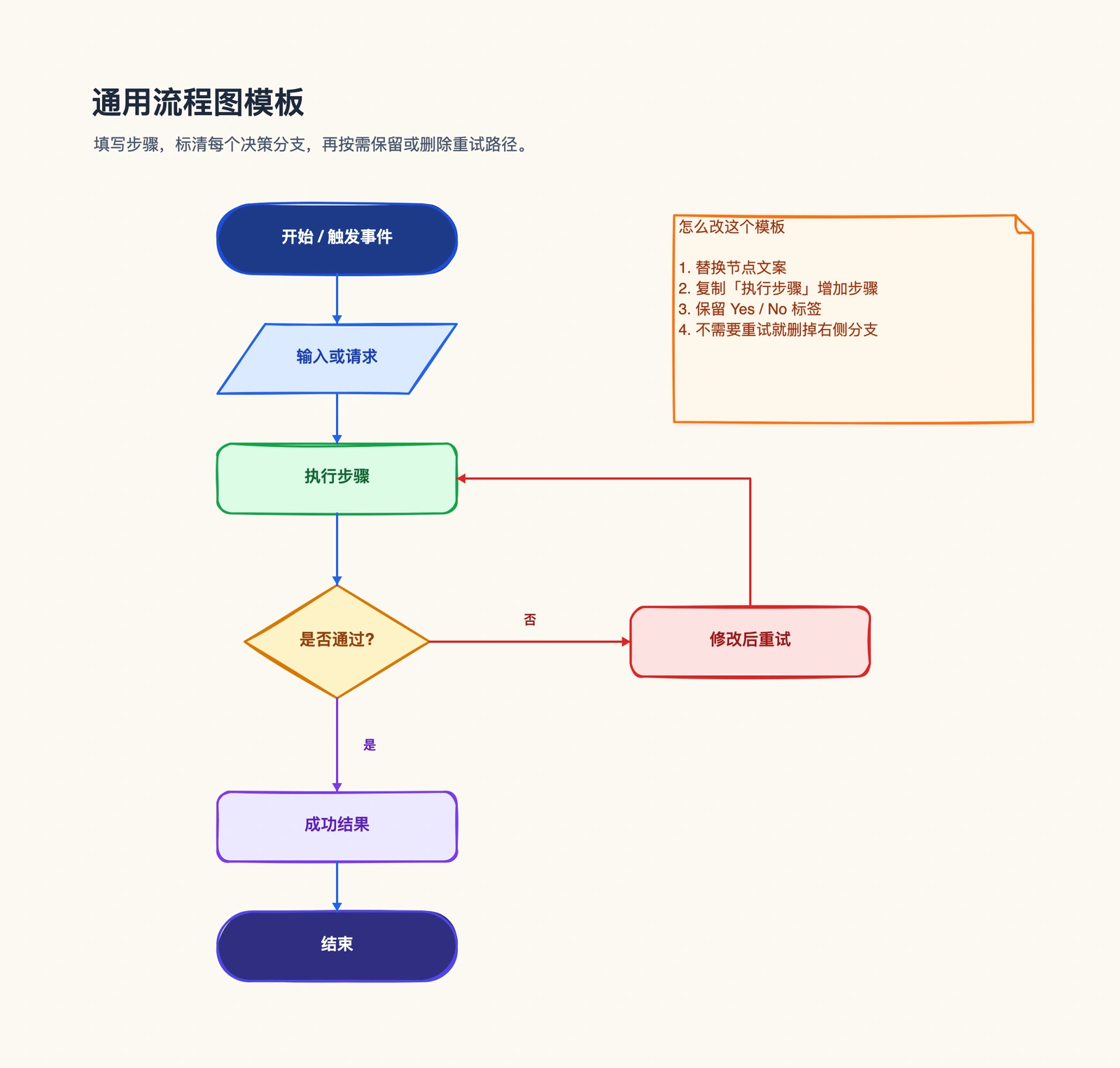
这次实测会暴露真正的优先级:专业表示法、工作坊协作、快速手绘、AI 辅助,还是本地文件所有权。
4. CodePic
免费版: 不限量
风格: 手绘
适合: 免费草图 + AI 集成
CodePic 是一款免费、手绘风格、带 MCP AI 集成的替代品。它是一块无限白板,所以日常体验松散、以画布为中心——便利贴、自由笔迹、连线——精神和 Excalidraw 一脉相承,但需要时又能拿出更多结构化内容。
这种结构化来自丰富的图形库和覆盖流程图、时序图、系统架构、ERD、组织架构图、思维导图等的模板库。它们和你的草图待在同一个画布上,而不是被塞进一个单独的绘图模式。
对很多团队来说,AI 才是让它与众不同的地方。CodePic 支持 MCP,你可以用自然语言向 Claude 或 Cursor 描述图表,得到放在画布上的可编辑图形。目前的协作是只读链接分享——适合分享成果,不适合多人同时编辑。如果实时共同编辑必不可少,Miro 更合适。
适合: 想要免费手绘画布、并借助 AI 辅助生成图表的开发者和技术团队。
5. Excalidraw
免费版: 不限量(开源)
风格: 手绘
适合: 零摩擦草图
Excalidraw 免费编辑器适合快速手绘与协作房间。持久团队空间和管理属于另一类产品需求,保留原生来源并核对留存方式。
对个人和小团队来说,论速度它很难被超越。给一次快速讨论画个流程图、给代码评审画个时序草图、随手画个粗糙的思维导图——都用不了几分钟。Excalidraw 还有一个免费的 Mermaid 转图表转换器,可以把文本图表带进来。
这些限制是刻意为之。图形库极少、模板寥寥,团队功能(比如加密协作)放在付费计划后面。它是画板,不是完整的绘图套件。如果你的工作需要正式的图表类型,你会很快把它用穿。
适合: 追求速度胜过结构化的快速草图和早期构思。
6. tldraw
tldraw 有托管画布和单独的开发者 SDK。托管应用现在支持账号与云端文件管理,不能沿用“所有共享文件都无账号、无归属与存储边界”的旧判断。
用实际维护者测试画图、保存、重新打开,检查邀请者可编辑什么、创建者离开后谁负责文件。能通过链接共同画一次,不证明长期留存和管理能力。
嵌入应用时,另读 SDK 当前许可与部署条款。托管免费访问不等于商用 SDK 授权,先核对加载、保存、导出、认证和版本归属,再决定。正式符号与路由另与 draw.io 或 Lucidchart 比较。
快速对比
| 工具 | 风格 | 免费版 | 实时协作 | 模板 | 最适合 |
|---|---|---|---|---|---|
| Creately | 干净 | 免费每图 40 图形 | ✓ | 丰富 | 一站式绘图 |
| Lucidchart | 干净、专业 | 3 份文档 | ✓ | 技术类强 | 数据关联图表 |
| draw.io | 干净、正式 | 不限量 | 通过支持宿主实时协作 | 图形库为主,引导少 | 深度技术图表 |
| Miro | 干净 | 3 块画板 | ✓ | 非常多 | 团队工作坊 |
| CodePic | 手绘 | 不限量 | 只读链接 | 流程图、ERD、系统等 | AI 辅助草图 |
| Excalidraw | 手绘 | 不限量 | 分享链接 | 极少 | 零摩擦草图 |
| tldraw | 手绘 | 核对托管账号方案 | 分享链接 | 极少 | 实时白板 |
怎么选
先看你产出最多的图表类型。UML、ERD 和网络图指向付费的 Lucidchart 或免费的 draw.io;工作坊、旅程图和团队规划指向 Miro;自由头脑风暴和早期构思指向 Excalidraw 或 tldraw;在免费画布上做 AI 辅助绘图则指向 CodePic。
长期存储与协作方式和编辑入口一起比较。draw.io 免费核心、Excalidraw 免费编辑器、CodePic 画布与 tldraw 托管账号各有边界,集成和外部 AI 可能另收费。
然后做个小测试:在两三个最终候选里,把一张你真正需要的图表做出来。哪个工具用一次就顺手、又能产出你真会发出去的东西,就留下哪个。
想更完整地了解这份名单里的免费白板一侧,请看我们的 2026 年最好的免费在线白板工具。如果你在两款正式图表工具之间纠结,我们的 draw.io vs Lucidchart 对比 会带你把差异过一遍。
延伸阅读
- Excalidraw vs tldraw:哪款手绘白板更好? —— 上面手绘选项的正面对决。
- Excalidraw 替代方案:手绘白板工具对比 —— 更仔细地看看草图这个品类。
- Miro vs FigJam:哪款白板工具适合你的团队? —— 当协作平台是你的最终选择时。
- 2026 年最好的免费在线白板工具 —— 更全面的免费画布与白板盘点。
- draw.io vs Lucidchart:价格、功能与怎么选 —— 两款正式图表工具的直接对比。
用清单验收迁移,而不是只看截图
虚构发布审批图含八个步骤、两个分支、负责人备注和检查清单链接。导出前逐项登记;图片显示正常,不代表连接线、链接和记录关系仍可编辑。
| 内容 | 参考存档 | 需要继续编辑的内容 |
|---|---|---|
| 八个步骤 | PNG 或 PDF | 独立标签与图形 |
| 两个分支 | 可见的是/否 | 移动节点后仍连接正确 |
| 负责人和清单 | 可读备注 | 可用链接与清楚责任 |
| 关联记录 | 套餐允许时导出的记录表 | ID 或约定的新数据源 |
先查 Creately 当前可导出什么,再查目标能导入什么。目标支持 XML,不能证明源工具能输出兼容 XML。需要重建时,先在小图上估算,再承诺整个空间迁移。
验收要改一个步骤、增加第三种结果并移动终点,保存后重新打开,再让同事找到当前版本。评论、历史和数据关联单独记录缺失;重建画面不等于迁移全部上下文。负责人确认前保留原始导出。若需求是把编辑器嵌入应用,而不是换托管空间,另看draw.io 替代工具。