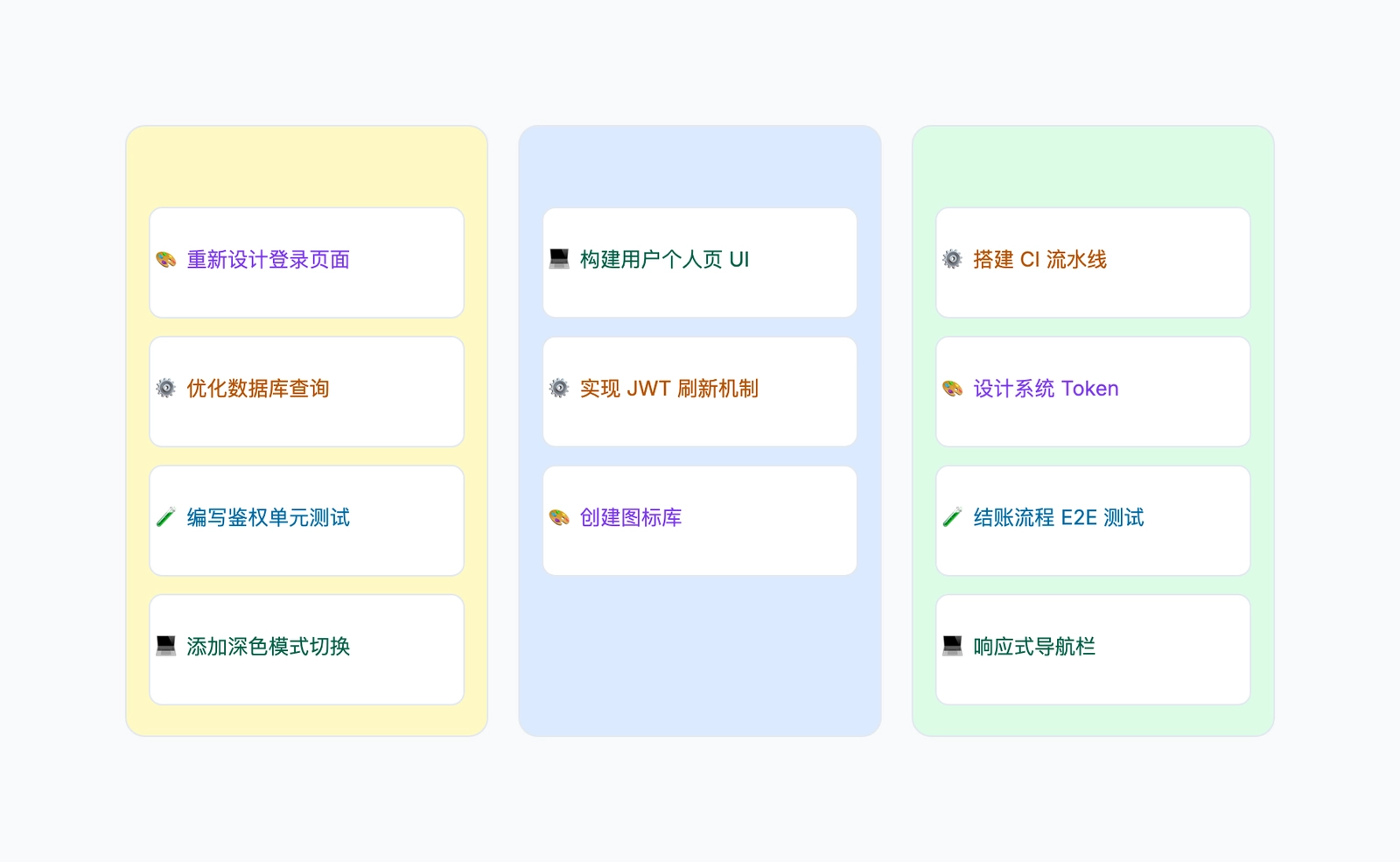
看板是用列代表工作流阶段、用卡片代表任务的可视化管理工具。搜「免费看板工具」会出来一堆结果,每个都说自己最好用。但「免费」的含义差别很大:有的限制看板数量,有的把自动化锁在付费墙后面,还有的免费版功能齐全但只给 10 个人用。
这篇文章把主流免费看板工具拉出来逐个说清楚——免费版到底能干什么,限制具体在哪里,适合什么样的团队。
选看板工具时该看什么
卡片自定义能力。 标签、自定义字段、颜色编码、附件、清单——这些决定了看板能不能真正反映你的工作流,还是只能做个简化版。
自动化和工作流规则。 卡片拖到「完成」列自动归档、分配下一个人,或者标记停滞超过一周的卡片。自动化是看板和便利贴墙的分水岭。
WIP 限制。 在制品限制是看板方法论的核心——限制每列同时存在的卡片数量。没有 WIP 限制,「进行中」那列会变成任务堆积场。出人意料的是,很多免费工具并不原生支持这个功能。
集成能力。 Slack 通知、GitHub 关联、Google Drive 附件、日历同步。一个和其他工具完全隔离的看板需要不断手动更新。
协作功能。 实时编辑、评论、@提到、活动日志。个人用看板没问题,团队用就必须有完善的协作功能。
Trello
免费版: 无限卡片,每个 Workspace 最多 10 个看板
协作: 实时
卡片自定义: 标签、清单、截止日期、附件
自动化: 每个看板 1 条 Butler 规则(免费版),付费解锁更多
提到看板工具,大多数人第一个想到的就是 Trello。拖拽界面快速直观,免费版对小团队来说确实能用。无限卡片、无限成员、每个文件 10 MB 存储,加上标签、清单和截止日期。
主要限制是每个 Workspace 10 个看板。管一个项目或几条并行的工作流足够了。如果你是个有很多活跃项目的部门或代理机构,很快就会碰到天花板。
Butler 自动化在免费版上基本是摆设——每个看板只能设一条规则。Power-Up(集成插件)也受限:免费版每个看板只能装一个。
原生不支持 WIP 限制,付费版可以用 Butler 规则变通实现,或者靠团队自觉遵守。
适合: 小团队和个人用户,想要最简洁的看板体验,10 个看板以内够用。
Notion
免费版: 无限页面和数据库
协作: 实时
卡片自定义: 完全自定义的数据库属性
自动化: 基础版(数据库自动化,免费版有限制)
Notion 不是看板工具——它是个工作空间工具,恰好有看板视图。任何数据库按选择属性或状态属性分组,就变成了看板。这意味着你可以搭出完全符合自己工作流的看板,想加什么字段加什么字段。
灵活性是优势也是劣势。你能得到无限看板、无限自定义、实时协作。但没有内置 WIP 限制,没有看板专属自动化(比如「卡片移到完成后 7 天自动归档」),看板只是众多视图之一而不是主界面。
如果你的团队本来就在 Notion 里工作,给现有项目数据库加个看板视图只要几秒,不花一分钱。如果你想要专门的看板体验,Notion 会让你觉得什么都要从零搭建。
适合: 已经在用 Notion 的团队,想把看板作为项目数据的一个视图,旁边还有表格、时间线和文档。
Jira
免费版: 最多 10 人,无限项目
协作: 实时
卡片自定义: 自定义字段、标签、故事点、Sprint
自动化: 有限(免费版每月 100 次规则执行)
Jira 免费版比很多人以为的要慷慨——10 个用户、无限项目、看板和 Scrum 板、Backlog 管理、基础自动化,全都包含在内。对于小型开发团队,这是一个零成本的正经选择。
Jira 的看板是这份列表里功能最完整的。WIP 限制原生支持,可以按列配置。看板可以从 Backlog 拉取,卡片支持自定义字段、标签、故事点、Epic 和 Sprint 追踪。如果你在实践看板方法论(不只是用个板子当任务清单),Jira 完整地支持这套工作流。
代价是复杂度。Jira 是为跑敏捷流程的软件团队设计的,界面也是这个路子。给非技术团队或个人简单工作流搭个看板,就像开卡车去买菜。配置项太多,普通用户经常被淹没。
适合: 10 人以内的软件开发团队,需要带 WIP 限制、Sprint 和 Backlog 管理的正经敏捷看板工作流。
ClickUp
免费版: 无限任务和看板
协作: 实时
卡片自定义: 自定义字段、标签、状态、优先级
自动化: 有限(免费版每月 100 次动作)
ClickUp 免费版带看板视图,还有列表、日历、甘特图和时间线视图。卡片支持自定义字段、多人指派、优先级、标签和时间追踪。免费版不限看板和任务数量。
看板视图本身可以按状态、指派人、优先级或任何自定义字段分组。自动化在免费版有但每月上限 100 次动作,稍微用点自动化就烧完了。
看板视图没有原生 WIP 限制。可以用自动化或自定义状态变通,但不是一等公民功能。
ClickUp 最大的问题是信息密度太高。每个界面都塞了一堆功能,学习曲线很陡。只想要干净看板的人可能觉得界面太吵。
适合: 想把看板作为更大项目管理平台一部分的团队,愿意花时间学习换取更多功能。
GitHub Projects
免费版: 无限制(GitHub 自带)
协作: 实时(对仓库协作者)
卡片自定义: 自定义字段、标签、里程碑
自动化: 内置工作流(Issue 关闭自动移动、PR 合并触发等)
GitHub Projects 把 Issue 和 Pull Request 变成看板上的卡片。对已经在用 GitHub 的开发团队,这是最自然的看板集成——卡片直接关联代码、PR 和 CI 状态。
内置工作流围绕开发场景设计:Issue 关闭自动移动卡片、PR 合并触发状态变更、请求 Review 时自动分类。自定义字段可以加优先级、Sprint 或任何其他元数据。
不支持原生 WIP 限制。看板视图干净但比专用看板工具简单。非开发人员基本用不上——整个体验围绕 GitHub 的 Issue 和 PR 工作流搭建。
没有费用、没有用户限制、没有看板限制——但前提是你的工作流已经在 GitHub 上。
适合: 使用 GitHub 的开发团队,需要和代码及 Issue 工作流紧密集成的看板。
CodePic
免费版: 无限制
协作: 只读链接分享
卡片自定义: 纯视觉(自由文字、颜色、形状)
自动化: 不适用
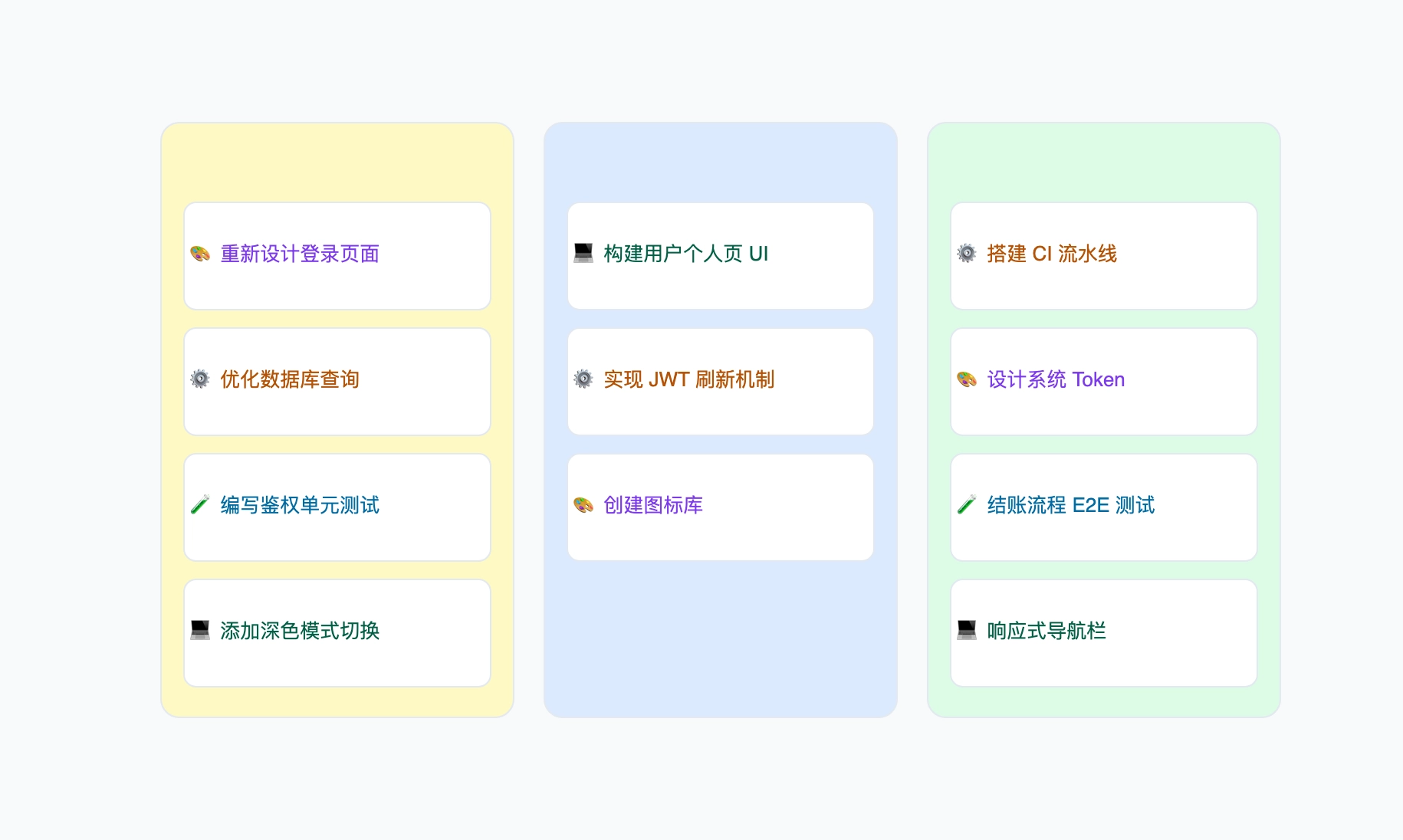
CodePic 是画图工具,不是任务管理平台。它有看板模板,但这个看板是视觉化的——你用画图元素来排列卡片、列和标签。背后没有任务数据库,没有自动化,没有 WIP 限制,没有截止日期追踪。
这和列表上其他工具是完全不同的使用场景。CodePic 的看板模板适合你需要「展示」一个看板的情况,而不是「运行」一个看板:项目提案、团队演示、流程文档、新人培训材料、博客配图、战略汇报。
手绘风格让看板看起来亲切自然——更像白板草图而不是死板的项目管理截图。你可以自定义每个视觉细节:卡片颜色、列宽、注释、卡片之间的箭头。
如果你需要向没有权限进入你项目管理工具的利益相关者解释工作流,一张 CodePic 看板图比 Jira 截图有效得多。
适合: 需要看板视觉素材用于沟通的人——演示文稿、提案、文档、流程图——而不是日常任务追踪。
Asana
免费版: 最多 10 人,含看板视图
协作: 实时
卡片自定义: 免费版有限(自定义字段需付费)
自动化: 仅付费版
Asana 免费版包含看板视图,能当基本看板用。任务卡片有指派人、截止日期、标签和子任务。界面干净,拖拽体验流畅。
问题是:自定义字段和自动化规则都锁在付费版后面。没有自定义字段,卡片只能用 Asana 默认的那些属性。没有自动化,每次卡片移动都要手动操作。任何版本都不支持 WIP 限制。
简单工作流配小团队,免费版够用。如果需要自定义或流程自动化,就得升级——Asana 付费版起步 $10.99/人/月,人多了不便宜。
适合: 小团队想要干净简洁的看板做基础任务管理,不需要自定义字段和自动化。
快速对比
| 工具 | 免费版 | WIP 限制 | 自动化 | 自定义字段 | 最适合 |
|---|---|---|---|---|---|
| Trello | 10 个看板 | 无 | 1 条规则/看板 | 需 Power-Up(付费) | 小团队简洁看板 |
| Notion | 无限制 | 无 | 基础 | 无限 | 已在 Notion 的团队 |
| Jira | 10 人 | ✓ | 100 次/月 | ✓ | 敏捷开发团队 |
| ClickUp | 无限制 | 无 | 100 次/月 | ✓ | 功能全面的 PM 平台 |
| GitHub Projects | 无限制 | 无 | 内置(开发向) | ✓ | GitHub 上的开发团队 |
| CodePic | 无限制 | 不适用 | 不适用 | 不适用 | 视觉沟通 |
| Asana | 10 人 | 无 | 仅付费 | 仅付费 | 简洁看板,干净界面 |
怎么选
想要最简洁的看板体验: Trello。把一件事做好,免费版覆盖大多数个人和小团队需求。
团队已经在 Notion 里工作: 直接用 Notion 看板视图。不用学新工具,不用切换上下文。
需要 WIP 限制和正经的看板方法论: Jira 是这份列表里唯一原生支持 WIP 限制的免费工具。复杂度是你付出的代价。
想要看板作为完整 PM 平台的一部分: ClickUp 免费版功能最多,但界面需要时间适应。
开发团队在 GitHub 上协作: GitHub Projects。零摩擦,和代码工作流直接打通。
需要看板图用于演示、提案或文档: CodePic。它不是项目管理工具,但用来做看板视觉沟通,比截图任何上面的工具都更快更灵活。
说实话,大多数免费看板工具的基础功能都够用。差别在自动化、WIP 限制和深度集成这些地方——而这些往往就是付费墙开始的地方。
延伸阅读
- 看板是什么?完整指南 + 真实案例 — 看板的完整介绍和使用方法。
- 看板 vs 甘特图:你该用哪个? — 两种工具的适用场景对比。
- 看板模板 — 在 CodePic 中创建看板。