Excalidraw 和 draw.io 都是免费开源的画图工具,但用过之后你会发现它们几乎是两种东西。Excalidraw 走的是极简路线——打开浏览器就能画,所有东西看起来都像手绘草图。draw.io(也叫 diagrams.net)走的是大而全路线——UML、BPMN、网络拓扑、ER 图什么都能画,输出效果像正式文档里的专业图表。
选哪个不是"哪个更好"的问题,而是你画图的目的是什么。如果你在开会时随手画个架构草图给同事看,Excalidraw 的风格恰到好处。如果你需要一份符合规范的 UML 类图放进技术文档,draw.io 是更合理的选择。下面逐个维度拆开聊。
它们各自是什么?
Excalidraw 2020 年上线,是一个开源的虚拟白板工具。最大的特点是所有线条都是歪歪扭扭的手绘风,字体也像手写的。不需要注册,打开网页就能画。开发者社区很活跃,很多程序员拿它来画架构图、技术方案,因为手绘风格天然传达"这只是个草稿,欢迎讨论"的信号。
draw.io(diagrams.net)从 2012 年就有了,走的是完全不同的路。它是一个功能完整的画图应用,内置几百套形状库,覆盖 UML、BPMN、网络架构、电路图、平面图等几十种图表类型。除了浏览器版,还有桌面客户端,跟 Confluence、Google Drive、VS Code 都有深度集成。Excalidraw 刻意做减法,draw.io 尽量做加法。
设计哲学和视觉风格
这是两者最根本的区别,后面的一切差异都源于此。
Excalidraw 画出来的东西看起来像手画的。 线条有些抖动,形状边缘不完美,字体像有人用马克笔写在白板上。这不是 bug,是刻意的设计。手绘风格的图让人觉得"这个还在讨论中",大家会更愿意提意见、做修改。拿一张精美的流程图和一张手绘草图分别在会上展示,你会发现人们对草图的参与度明显更高。
draw.io 画出来的图是精确、专业的。 线条完全笔直,形状严格对齐网格,整体效果像放进正式文档毫无违和感。如果你的图要出现在技术规格文档、客户提案、架构评审材料里,draw.io 的视觉风格传达的是"这是经过考虑的正式方案"。
结论: 图是用来推动讨论的,选 Excalidraw 的手绘风格。图是正式交付物,选 draw.io 的精确风格。
功能覆盖
功能覆盖是 draw.io 拉开差距最大的维度。
draw.io 开箱支持几十种图表类型。 UML 类图、序列图、活动图、BPMN 流程图、网络拓扑、ER 图、AWS/GCP/Azure 架构图(带官方图标集)、组织架构图、韦恩图、电路图、平面图……列表长得让人惊讶。每种类型都有专门的形状库,严格遵循相应的规范。画 UML 类图不用自己拿矩形凑,直接有带属性和方法分区的类形状。
Excalidraw 提供的是基础图形元素。 矩形、椭圆、菱形、线条、箭头、自由绘制。就这些。你可以用这些基本元素拼出任何图,但每次都是从零开始。没有 UML 专用形状库,没有 BPMN 泳道组件,没有云厂商图标集。社区有一些共享的素材库,但跟 draw.io 默认自带的比起来差距很大。
结论: 经常画需要遵循规范的技术图表,draw.io 的覆盖范围没有对手。只需要方块、箭头和文字来表达想法,Excalidraw 完全够用。
用一张技术草图实测
不要拿两块空白画布比较。打开下面的系统设计模板,移动一个服务、增加一条连接并导出,然后在两个工具里重复这组操作。
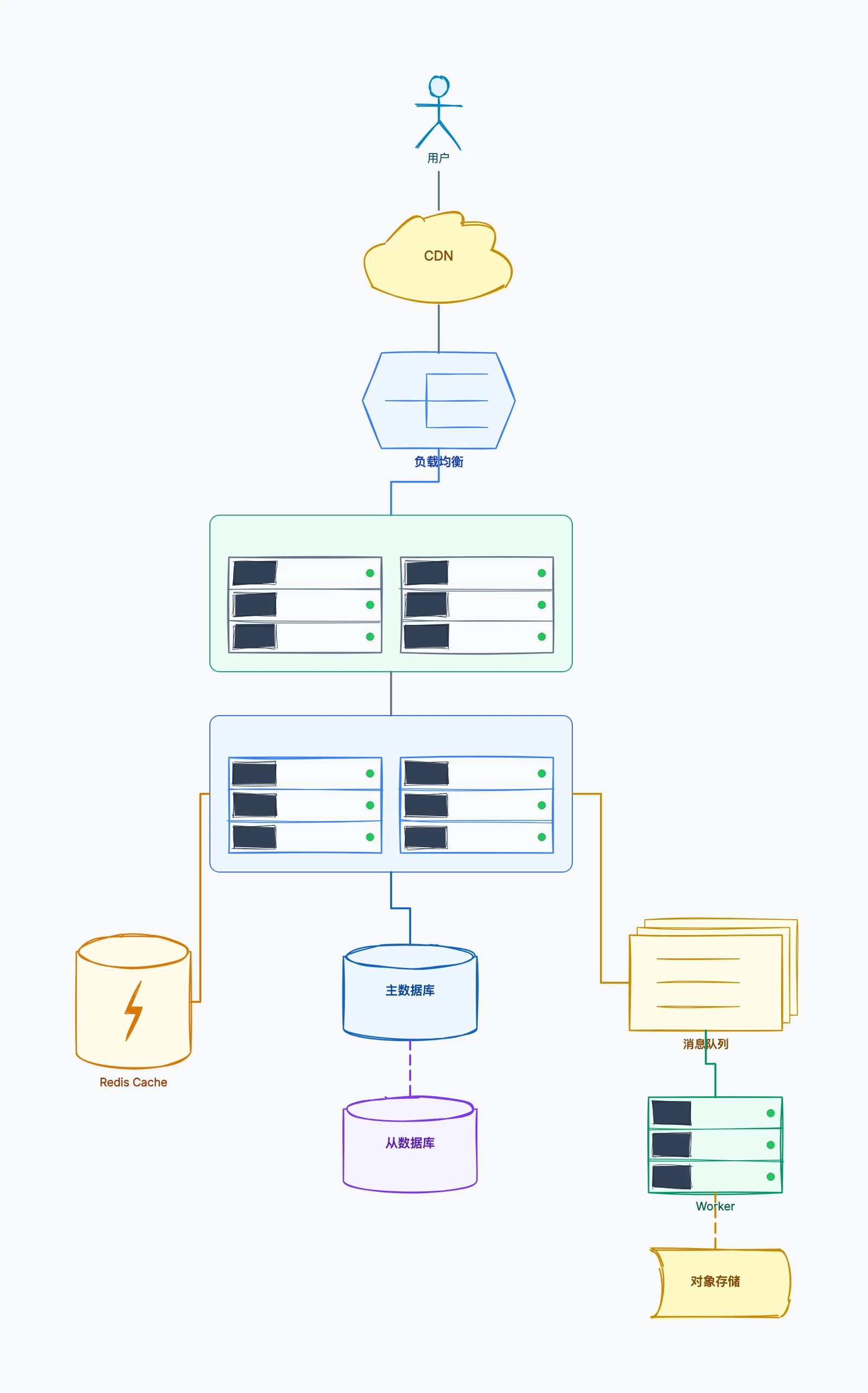
系统设计
试试这个模板想法还在快速变化时,Excalidraw 应该更顺手;开始要求专业表示法、精确对齐和文档质量时,draw.io 的优势应该更明显。
定价
都是免费开源,但具体方式不一样。
Excalidraw 在 excalidraw.com 上完全免费使用,不需要注册。开源代码(MIT 协议)可以自建部署。付费版叫 Excalidraw+(大约 $7/月起),加了云存储、实时协作、端到端加密分享这些功能。免费版的文件保存在本地,要共享得手动导出导入。
draw.io 彻底免费。没有付费层级,没有藏在付费墙后面的高级功能。浏览器版、桌面版、所有集成插件都不收钱。项目的收入来源是 Atlassian 市场上的 Confluence 和 Jira 插件(那些是面向 Atlassian Cloud 客户收费的),但工具本身对所有人免费。
结论: 两个都是真免费。draw.io 稍微更彻底一些——包括基于文件共享的协作在内全部免费。Excalidraw 单人使用完全免费,但实时协作需要 Excalidraw+ 或者自建。
协作
Excalidraw 支持通过分享链接进行实时协作——生成一个协作链接,拿到链接的人都能同时编辑。开会时临时拉人一起画图很方便。免费版就支持这个功能,但协作会话是临时的——所有人离开后数据不会保存在云端(需要手动导出)。Excalidraw+ 加了持久化的协作房间。
draw.io 没有内置的实时多人编辑。它的协作方式是借助外部平台:在 Google Drive 里用 draw.io,你就拥有跟 Google Docs 一样的共享和协同编辑体验;在 Confluence 里,图表嵌入在页面中,走 Confluence 自己的协作机制。思路是"接入用户已有的协作平台"而不是自己建一套。
结论: "大家现在一起画"这种即时协作,Excalidraw 的协作链接最快上手。基于现有工作流的结构化协作(Google Drive、Confluence、SharePoint),draw.io 的集成式方案更自然。
集成生态
draw.io 的集成生态明显更广。 最突出的是跟 Atlassian 产品的集成——Confluence 和 Jira 插件让你直接在这些平台里创建和编辑图表,这对企业团队是很大的卖点。还有成熟的 VS Code 插件、Google Drive 集成(图表的行为跟 Google Docs 一样)、OneDrive/SharePoint 支持,以及桌面客户端。导出格式覆盖 PNG、SVG、PDF、XML,甚至可以嵌入为 HTML。
Excalidraw 的生态小但精准。 最火的集成是 Obsidian 插件——已经成了开发者和写作者在知识库里嵌入草图的标配方案。Excalidraw 还提供可嵌入的 React 组件和 NPM 包,方便开发者把画图画布集成到自己的应用里。VS Code 也有插件,但功能不如 draw.io 的丰富。
结论: 工作在 Confluence、Jira、Google Workspace 或企业工具链里,draw.io 的集成成熟稳定。工作在 Obsidian 生态里,或者想往自己的应用嵌入画图功能,Excalidraw 的开发者友好性更强。
上手速度
Excalidraw 这一项赢得毫无悬念。 打开 excalidraw.com,几秒钟内就在画了。不用注册,不用选模板,不用配置。界面就是顶部一排工具栏加一张画布,别的没了。学习成本约等于零——会画框和线就会用。
draw.io 启动快但上手要稍微花点时间。 打开后要先选存储位置(浏览器、Google Drive、本地等),然后才到画布。界面更复杂:左边是形状库面板,右边是格式面板,菜单里有大量选项。画个简单流程图几分钟能上手,但要用好它的高级功能——自定义形状库、图层管理、数据绑定属性、自定义样式——需要花时间学。
结论: "我现在就要画个东西",Excalidraw 无敌。draw.io 需要多投入一点时间,但如果你需要它的深层能力,这个投入是值得的。
离线使用和数据所有权
两个工具在数据主权方面都做得很好,这是比很多商业工具强的地方。
Excalidraw 默认把文件保存为本地的 .excalidraw JSON 文件。数据完全归你——除非你主动使用协作链接或 Excalidraw+,否则没有任何东西存在 Excalidraw 的服务器上。开源代码可以自建部署,完全自主可控。协作链接使用端到端加密,服务器也看不到你的图表内容。
draw.io 同样把文件存在本地或你选的云平台(Google Drive、OneDrive、Dropbox、设备本地)。工具本身不在自己的服务器上存你的数据。桌面客户端可以完全离线使用。文件是标准 XML 格式,可以用 Git 做版本控制、备份到任何地方、用程序解析。
结论: 两个工具在数据所有权方面都很优秀。不存在锁定问题,都支持完全离线使用。如果你在意把图表数据控制在自己的基础设施内,两个工具都可以自建或纯离线使用。
到底选哪个?
选 Excalidraw,如果你:
- 经常在开会或头脑风暴时快速画图
- 希望图看起来是非正式的,鼓励大家参与讨论
- 喜欢零配置——打开浏览器标签页就画
- 在用 Obsidian,或者想把画图功能嵌入自己的应用
- 不需要 UML、BPMN、网络拓扑这类正式图表
选 draw.io,如果你:
- 经常画遵循特定规范的技术图表(UML、BPMN、ER、AWS 架构图)
- 图表要放进正式文档、客户交付物或合规材料
- 工作在 Confluence、Jira 或 Google Workspace 里,需要原生集成
- 需要丰富的形状库和多种导出格式
- 想要桌面客户端做稳定的离线画图
另一种选择
如果你喜欢 Excalidraw 的手绘风格,但希望有更丰富的图表类型支持——或者 draw.io 的功能覆盖吸引你,但嫌它的视觉风格太死板——CodePic 试图在两者之间找到平衡。它是一个免费画图工具,视觉上走手绘风格(类似 Excalidraw),同时提供流程图、序列图、ER 图、思维导图、线框图等更多结构化图表类型。
CodePic 跟两者最大的不同是原生 AI 集成。通过 MCP 协议,CodePic 可以直接连接 Cursor 和 Claude 这样的工具,让你用自然语言描述想要的图表然后自动生成。不用手动拖拽形状,说一句"画一个用户登录流程图"就能拿到初始版本再微调。如果 AI 工具已经是你日常工作的一部分,这是一种真正不同的画图方式。
如果想试试这种工作流,可以从流程图模板开始。
总结
Excalidraw 和 draw.io 都是优秀的免费工具,但服务于不同的需求。Excalidraw 是最快画出手绘风格草图的方式——适合头脑风暴、早期设计、协作讨论。draw.io 是最全面的免费画图工具——适合技术文档、正式规范、企业级工作流。
快速草图和非正式图表:Excalidraw。专业图表和完整功能覆盖:draw.io。
好消息是两个都免费开源,试用没有任何成本。根据手头的任务选合适的工具就好——如果你发现自己既想要手绘风格又想要更多结构化支持,CodePic 这样的工具提供了值得尝试的中间路线。
想了解更多选择?可以看我们的 Excalidraw 替代品推荐和 draw.io 替代品推荐。