如果你只想先得到结论:多数原 Jamboard 用户可以优先测试 FigJam;需要组织正式工作坊时选 Miro;学校或公司已经统一使用 Microsoft 365 时,先看 Microsoft Whiteboard。如果更看重打开链接就能快速画图,Excalidraw 和 tldraw 更轻。若需求是免登录制作手绘图表、使用现成模板并导出文件,而不是多人同时编辑,CodePic 是更窄但合适的选择。
这些工具解决的不是同一件事。选择前要先确认:你真正要替代的是 Jamboard 的多人参与、课堂易用性、快速草图,还是简单图表能力。
Jamboard 已经停止服务,先处理迁移问题
Google 已于 2024 年 12 月 31 日结束 Jamboard 应用。在正式停服前,Jam 文件先进入只读状态,官方也提供过 PDF 转换和合作伙伴迁移路径。到了 2026 年,选择 Jamboard 替代品已经不是“等待 Google 恢复”,而是决定哪些旧内容值得重建,以及以后把白板放在哪里。
先盘点手里还剩什么:
- 若只有 PDF,就把它作为视觉记录。PDF 保存外观,不会保留原本可单独编辑的便签和图形。
- 若内容已经迁移到合作工具,先测试所有权、访客权限与后续编辑,不要默认迁移完全复刻原课堂流程。
- 若只有截图,只重建仍有复用价值的结构,无需逐张恢复旧便签。
- 除非新厂商明确写明,否则不要假设工具支持 Jam 文件原生导入;CodePic 就不支持 Jam 文件导入。
这一步可以避免常见失误:只因为工具栏长得像就选择某款产品,实际使用时才发现学生进不去、白板无法长期编辑,或导出结果缺少需要的信息。
六款 Jamboard 替代品快速对比
| 工具 | 最适合 | 实时共编 | 免账号开始 | 主要取舍 |
|---|---|---|---|---|
| FigJam | 通用团队与课堂替代 | 支持 | 不支持 | 免费团队文件与 Figma 账号模式有限制 |
| Miro | 有主持人的正式工作坊 | 支持 | 不支持 | 设置更多,部分控制随套餐变化 |
| Microsoft Whiteboard | Microsoft 365 学校与组织 | 支持 | 不支持 | 体验依赖 Microsoft 身份与租户设置 |
| Excalidraw | 快速、非正式的手绘协作 | 支持 | 支持 | 团队空间与集中管理较轻 |
| tldraw | 流畅的链接画布与产品嵌入探索 | 支持 | 支持 | 托管应用和 SDK 是两种不同决策 |
| CodePic | 轻量图表、模板、PNG/JSON 交付 | 不支持 | 支持 | 只读分享,不能导入 Jam |
“免账号开始”只表示个人可以直接打开画布,不代表所有协作和长期保存功能都不需要身份。正式采用前必须测试实际邀请流程。
1. FigJam:最适合多数人的 Jamboard 替代品
如果原来的使用方式是“打开共享白板,大家一起加便签、画线,并把结果留在团队空间”,FigJam 是最稳妥的起点。它提供多人实时协作、分区、图形、连接线、印章、模板和适合互动的功能。已经使用 Figma 的团队尤其顺手,因为两者共享账号和团队空间。
免费 Starter 套餐足以体验,但团队文件数量和分享方式值得提前核对。一次课堂试用可能感受不到限制;如果每门课、每次工作坊都想永久保留一个可编辑白板,限制就会迅速变成管理问题。
适合选择 FigJam 的情况:
- 必须多人同时编辑;
- 界面要友好、培训成本要低;
- 设计团队已经使用 Figma;
- 需要统一管理模板和白板。
如果你要求完全免账号参与、自己掌握本地文件,或免费保存大量团队白板,则应继续比较其他工具。可进一步查看 FigJam 替代品对比。
2. Miro:最适合结构化工作坊
当白板是完整主持流程的一部分,而不是随手草图时,Miro 比 Jamboard 更成熟。它适合用户研究、回顾会、规划会、资料归类和跨团队工作坊,模板与团队空间也更丰富。
能力更广也意味着准备更多。主持人应在邀请大组人员前先设置区域、权限和活动顺序。免费套餐限制与主持功能会随方案变化,因此应以官方价格页为准,不要依赖旧评测中的数字。
适合选择 Miro 的情况:
- 主持人需要结构化活动与可复用工作坊模板;
- 白板会继续成为长期项目空间;
- 集成、管理和权限控制很重要;
- 参与者可以接受功能更丰富的产品。
如果只是在课堂上完成五分钟小练习,额外的空间与权限设置可能比新增功能更显著。更轻的选择见 Miro 替代品对比。
3. Microsoft Whiteboard:最适合 Microsoft 365
已经使用 Microsoft 身份和 Teams 的学校与组织,最应该先测试 Microsoft Whiteboard。它支持共享画布上的实时协作,并且靠近现有会议、课堂与组织账号,可以减少引入新厂商带来的采购和政策工作。
2026 年部署时要注意一项当前变化:Microsoft 表示 Windows 和移动端独立 Whiteboard 应用将在 2026 年 10 月 16 日退役,Web 版和 Teams 内的 Whiteboard 继续提供。因此应重点测试浏览器或 Teams 流程,不要把独立应用当作长期入口。
适合选择 Microsoft Whiteboard 的情况:
- 所有参与者已有合适的 Microsoft 账号;
- 活动本来就在 Teams 里发生;
- 租户管理与组织所有权优先;
- 增加新工作区比接受现有集成工具更困难。
仍要仔细测试外部访客和学生权限。“组织购买了 Microsoft 365”并不自动等于所有外部人员都能按预期进入并编辑。
4. Excalidraw:最适合快速手绘协作
如果大家喜欢 Jamboard 的原因只是它不挡路,Excalidraw 往往更合适。打开画布,需要时共享协作链接,用少量矩形、箭头、文字、图片和自由绘制就能开始。手绘风格天然传达“这仍是草稿”,很适合早期讨论。
它的优势不是机构级管理,而是低摩擦草图。课堂使用前应测试参与者怎样保留作品、房间链接怎样分发,以及学校是否要求内容必须归属集中管理的账号。
适合选择 Excalidraw 的情况:
- 参与者需要几乎零培训;
- 活动主要是粗略图表与批注;
- 链接协作比正式团队空间更重要;
- 精简工具栏能帮助大家专注。
如果喜欢这类工具但需要不同的保存或协作方式,可查看 Excalidraw 替代品。
5. tldraw:最适合流畅画布与产品扩展
tldraw 同样属于快速画布类别,编辑体验流畅,并为开发者提供实时同步示例。托管应用适合迅速展开视觉思考;SDK 则适合希望把白板能力嵌进自己产品的团队。
这两件事不能混为一谈。教师比较在线白板时关心账号、链接和保存;产品团队评估 SDK 时还必须考虑许可、托管、同步和维护。熟悉的画布只是最外层。
适合选择 tldraw 的情况:
- 想要快速、现代的自由画布;
- 共享链接草图符合活动方式;
- 产品未来可能需要嵌入画布;
- 精简界面比大型模板库更重要。
进一步比较见 tldraw 替代品。
6. CodePic:适合轻量图表,不适合实时工作坊
如果真正需求是快速制作手绘图表、从结构化模板开始,并交付图片或可编辑文件,CodePic 是更窄但有用的 Jamboard 替代。它可以免登录在浏览器中编辑,提供无限画布和图表图形,并支持 PNG 与 JSON 导出;公开分享链接为只读。
这里最重要的边界是:CodePic 目前不支持多人实时编辑,也不能导入 Jam 文件。若课堂中需要 25 名学生同时贴便签,或主持人需要实时观察工作坊进展,它就不是正确替代。
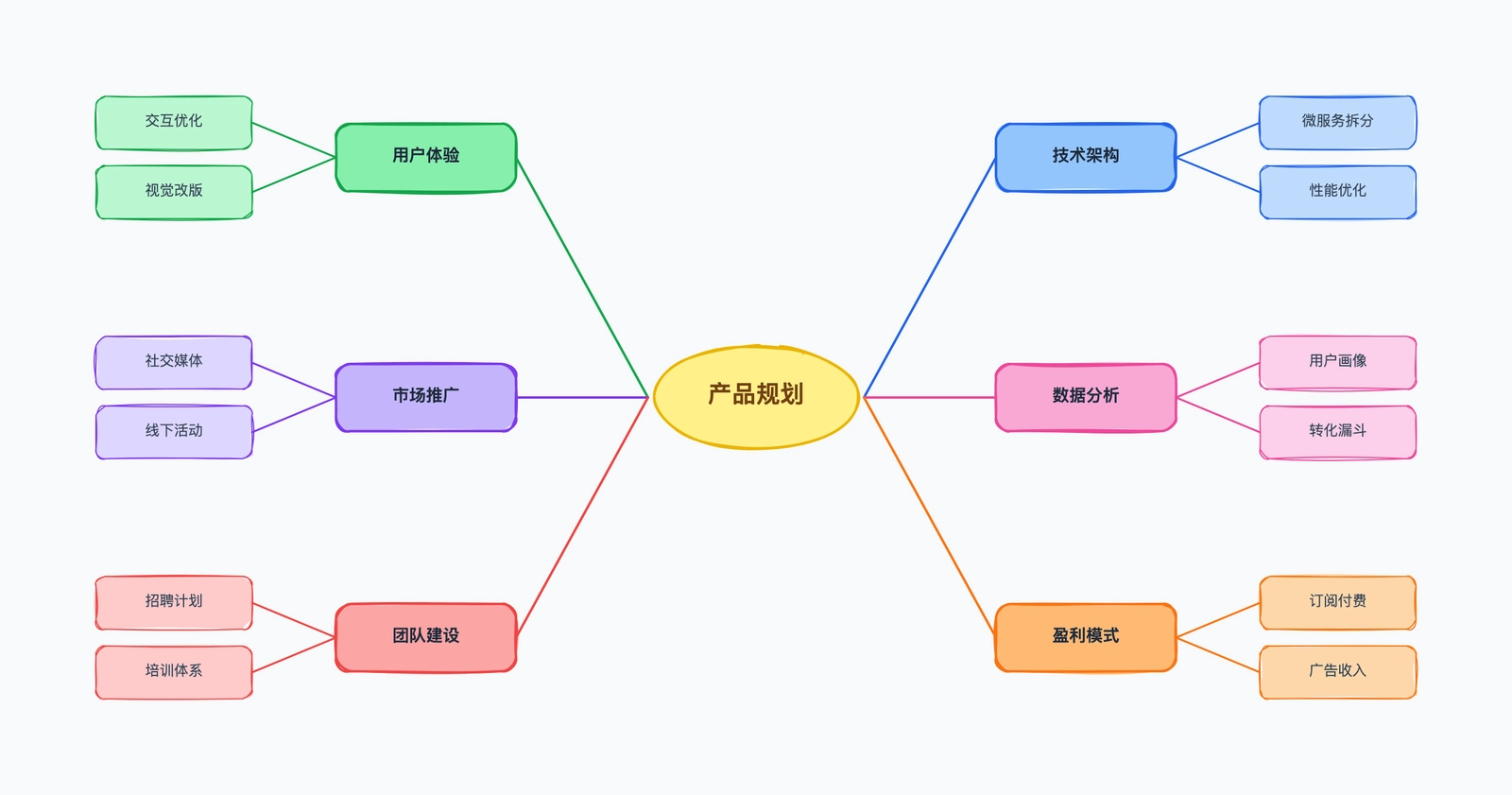
如果由一个人创建视觉内容、其他人查看,或者每位参与者分别完成图表并提交图片,它就很合适。例如可以从下面的头脑风暴结构开始:
适合选择 CodePic 的情况:
- 需要免账号创建图表;
- 喜欢手绘视觉风格;
- 现成图表模板可以节省搭建时间;
- PNG 输出或可编辑 JSON 交接已经足够;
- 可以通过只读链接或导出图片完成评审。
如果活动依赖多人同时编辑,请选择前面的实时协作工具。
教师应该怎样选择 Jamboard 替代品?
全班共享白板可以先用两个学生账号测试 FigJam、Microsoft Whiteboard、Excalidraw 和 tldraw。不要只测试“能否贴一张便签”,而要走完完整流程:
- 教师创建白板并划定活动区域。
- 学生用学校真实设备打开邀请。
- 两名学生同时编辑。
- 教师处理错误或不合适的内容。
- 课堂导出或保留成果。
- 学生课后再次打开,只能看到权限允许的内容。
只要其中一步失败,工具仍可能有用,但不适合那个具体课堂流程。还应检查键盘操作、对比度、屏幕阅读器、移动设备表现、数据保留,以及未成年人创建账号是否符合学校政策。
CodePic 对应另一种课堂模式:教师提供模板,学生分别完成自己的图表,再提交 PNG 或 JSON。概念图、过程解释和视觉摘要都适合这种方式,但它不是 Jamboard 式实时协作。
试完一节课,再检查第二天能否接着用
用虚构任务测试:每位学生放一条观察,老师归类,全班选一个待研究问题。使用实际会分发的账号类型和设备,而不是只用教师自己的电脑。
检查完整过程:学生能否以目标角色进入并贡献,老师能否把注意力带回活动区,关页后负责人能否再次找到看板,缺席学生能否查看结果。导出一份可读副本,并明确换老师后可编辑源文件归谁。
个人绘图工具可能适合五分钟草图,却不满足多人课堂;管理型工作空间也可能给单人任务增加设置。应测试具体活动,而不是只看“免费白板”标签。
旧 Jamboard 资料以实际保留的文件为准,不能承诺通过新工具恢复已删除源码。PDF 留作带日期的参考,只重建仍需编辑的部分。更多选择见免费在线白板比较。
哪款工具最接近 Jamboard?
FigJam 最接近通用继任者,因为它同时拥有易上手画布、实时协作与模板。Microsoft Whiteboard 对 Microsoft 365 用户来说组织上更接近。Excalidraw 和 tldraw 更接近“打开就画”的即时感。Miro 从 Jamboard 向正式工作坊进一步延伸。CodePic 只对主要用 Jamboard 独立制作简单图表的人接近。
最终建议可以压缩为:
- FigJam:最稳妥的通用起点。
- Miro:正式工作坊和长期团队白板。
- Microsoft Whiteboard:以 Teams 为中心的组织。
- Excalidraw:快速、非正式的手绘协作。
- tldraw:流畅的快速画布或未来嵌入需求。
- CodePic:免账号图表与模板,不需要实时共编。
正式采用前跑一次真实活动。十五分钟试用通常比长功能表更能暴露问题,尤其是登录、访客访问、文件所有权和关闭页面后能否继续编辑。