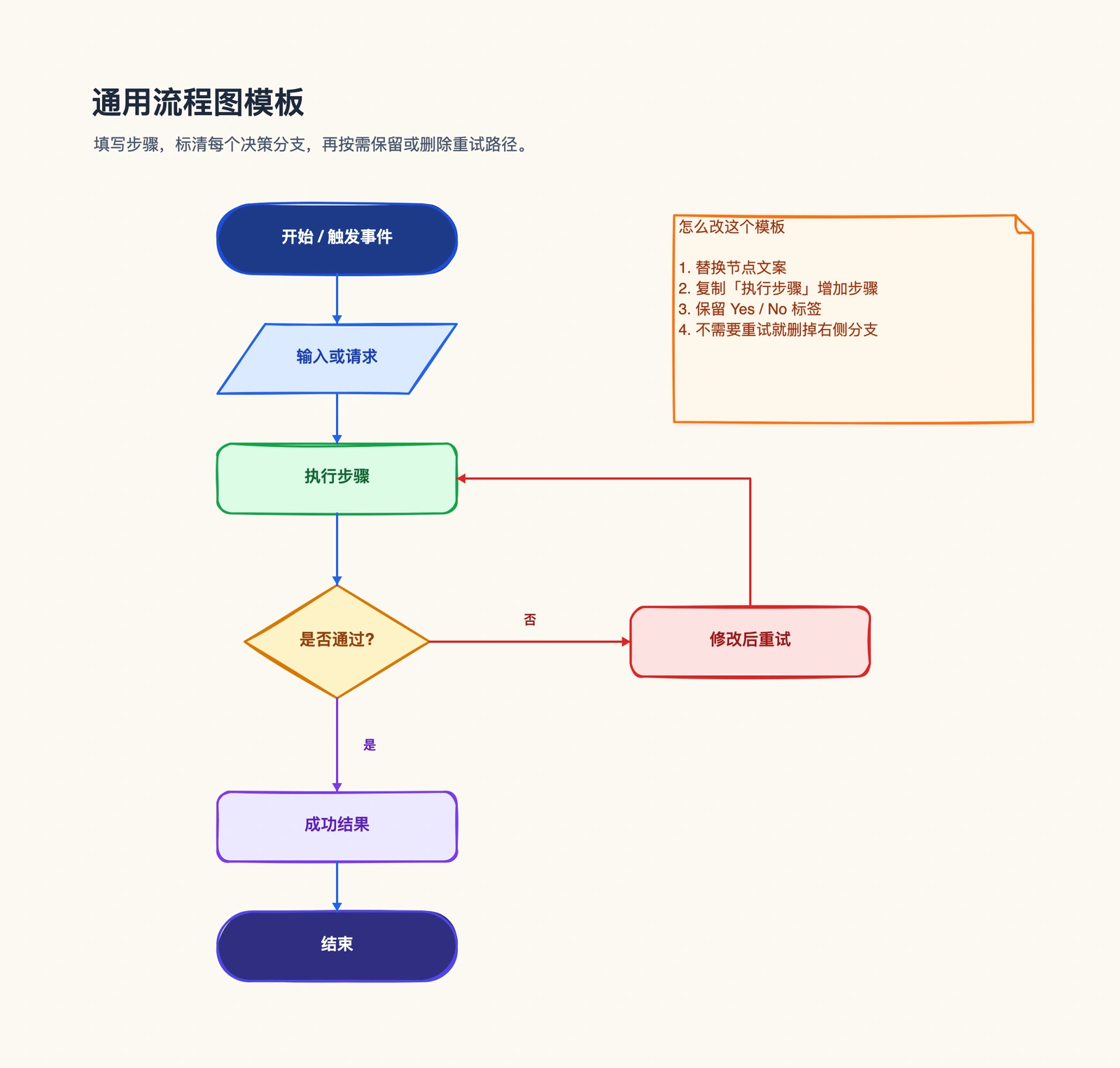
流程图的作用不是画一张好看的图,而是把脑子里模糊的流程变成纸上清晰的路径。如果你对流程图还不熟悉,可以先看流程图是什么了解基本概念和符号。审批流程谁都知道大概怎么走,但具体到"被驳回之后回到哪一步"、"超时了怎么处理",很多人说不清楚。画流程图就是逼自己把这些细节想清楚。
真正有用的部分不是最终那张图,而是画图的过程。你会在画的时候发现缺失的步骤、走不通的分支、多余的环节——比上线之后再发现好得多。
基本符号
动手之前,认识五个常用符号就够了:
- 圆角矩形(或椭圆)— 开始和结束
- 矩形 — 一个步骤或操作("发送邮件"、"检查库存")
- 菱形 — 判断/决策("审批通过?"、"有库存?"),带"是/否"两个分支
- 平行四边形 — 输入或输出("用户提交表单"、"生成报告")
- 箭头 — 表示流向
就这些。不需要记住一整套符号表,这五个就能覆盖绝大多数场景。
一步一步画流程图
第一步:确定起点和终点
每个流程都有开头和结尾,先把这两个定下来。
听起来简单,但很多人栽在这里。"用户注册流程"太笼统了。什么事件触发了这个流程?什么状态算"完成"?
明确一点:流程从访客点击注册按钮开始,到账号激活成功、用户进入主页结束。
第二步:用文字列出中间步骤
先别打开任何画图工具。拿个记事本,把步骤写成编号列表:
1. 用户点击注册
2. 填写邮箱和密码
3. 系统发送验证邮件
4. 用户点击验证链接
5. 系统激活账号
6. 跳转到主页
这是草稿,不用完美——先把主线捋清楚。
第三步:找出决策点
回头看你的列表,问自己:哪些地方会出现分叉?哪些地方有"如果……就……"的逻辑?
拿注册流程举例:
- 第 2 步之后:邮箱已经被注册了怎么办?
- 第 4 步之后:验证链接过期了怎么办?
每一个"怎么办"就是流程图里的一个菱形。在列表里标出来:
1. 用户点击注册
2. 填写邮箱和密码
3. → 判断:邮箱已注册?
     是 → 提示错误,回到第 2 步
     否 → 继续
4. 系统发送验证邮件
5. 用户点击验证链接
6. → 判断:链接过期?
     是 → 提示过期,提供重新发送按钮,回到第 4 步
     否 → 继续
7. 系统激活账号
8. 跳转到主页
第四步:按顺序连接
现在可以画了。把"开始"放在顶部,依次往下排列步骤,遇到判断就分叉。确保每条分支最终要么汇回主流程,要么到达终点。
几个实用建议:
- 从上到下是最自然的阅读方向。从左到右也行,但别混着来。
- 保持"是/否"方向一致。 如果第一个菱形的"是"往右走,后面的菱形也保持"是"往右。
- 给每条分支标上文字。 菱形出来的箭头如果没有"是/否"标签,看图的人只能猜。
第五步:检查和简化
画完之后审视一遍:
- 有没有死路? 每条路径都应该到达终点或者回到前面某个步骤,不能有走到一半断掉的分支。
- 有没有多余步骤? 如果两个相邻步骤总是一起发生、拆开也没有意义,就合并成一个。
- 别人看得懂吗? 给一个不了解这个流程的同事看看。如果他要问你才能看懂,那说明图还需要改,而不是需要解释。
实例:用户注册流程
把上面的过程完整画出来:
[开始:访客点击注册]
        ↓
[填写邮箱和密码]
        ↓
    <邮箱已注册?>
      是 → [提示"邮箱已被使用"] → (回到 填写邮箱)
      否 ↓
[发送验证邮件]
        ↓
[显示"请查收邮件"页面]
        ↓
[用户点击验证链接]
        ↓
    <链接过期?>
      是 → [提示"链接已过期" + 重新发送按钮] → (回到 发送验证邮件)
      否 ↓
[激活账号]
        ↓
[跳转到主页]
        ↓
[结束:注册完成]
这覆盖了主流程和两个最常见的异常分支。实际项目中你可能还需要加更多分支(密码格式不对、发送频率限制、第三方登录),但先把核心流程画好,再逐步扩展。
常见错误
上来就开始画。 很多人一打开工具就开始摆形状、拉箭头。结果大部分时间花在调整布局上,而不是思考流程本身。先用文字列步骤,再动手画——这个顺序很重要。
一张图塞下所有东西。 超过 50 个形状的流程图基本没法看。如果流程真的那么复杂,拆成子流程。主图画大的脉络,每个关键环节再单独画细节图。
判断分支没标文字。 菱形上写着"审核通过?",但出来的两条箭头没标"是"和"否",读图的人只能靠猜。每条分支都必须有标签。
只画了理想情况。 一切顺利的路径很容易画出来,但流程图的价值恰恰在于把"出问题了怎么办"也理清楚。如果你只画了 happy path,相当于没画完。
什么时候不该用流程图
流程图适合表达有顺序的动作和判断。当问题发生变化时,应换一种图:
- 重点是不同参与者随时间发送什么消息,用时序图;
- 想法之间是联想关系而不是顺序,用思维导图;
- 要表达数据库实体与关系,用 ER 图;
- 步骤完全线性、没有重要分支,也不需要表示负责人,用清单即可;
- 重点是角色之间如何交接,用泳道流程图。
选错格式会制造假复杂度。五项清单不必膨胀成二十个形状;分布式登录交互如果真正要解释的是消息归属,也不该硬塞进一条竖向流程。
常见问题
最容易上手的在线流程图做法是什么?
最省力的方法通常不是从空白画布开始,而是打开流程图制作模板,再点击“使用此模板”进入编辑器,把常见的开始、步骤和判断节点替换成你自己的内容。
我应该从空白画布开始,还是先用模板?
如果你已经非常清楚流程怎么走,空白画布就够了;但大多数时候,用模板更快,因为你不用从零安排每个节点的位置。要是你还不确定别人通常怎么画,先看一下流程图示例,再决定要不要直接套一个模板。
画流程图到底需要记多少种符号?
大多数场景只要五种:开始/结束、处理步骤、判断、输入/输出和箭头。业务流程、入职流程、故障排查、软件流程基本都够用。如果你分不清每个形状的含义,直接查这篇流程图符号指南会比死记一大堆符号更有效。
流程图和 workflow diagram 有什么区别?
workflow diagram 是一个更宽泛的叫法,凡是表达“工作怎么流转”的图都可能被这么叫。流程图是最常见、最轻量的一种,特别适合表达“到了这里要不要分支”“下一步走哪条路”这种判断逻辑。如果你的重点是顺序和分支,先用流程图通常最稳。
工具推荐
能放形状、连箭头的工具都行。快速画草图的话,白板或纸笔其实最方便。
如果想要数字化的工具,可以试试 CodePic——它的手绘风格看起来比标准的企业流程图亲切不少。你也可以用自然语言描述流程,让 AI 直接帮你生成初始图表。
打开流程图模板,从现成结构开始编辑。
好的流程图不是最漂亮的那张,而是能让混乱的流程变清晰的那张。先写文字、找分支、画图、简化——这个顺序比什么工具都重要。