线框图要继续进入视觉设计和研发交接,选 Figma;需要开源多人协作,选 Penpot;坚持低保真产品讨论,选 Balsamiq;只想快速在浏览器里画草图,可以先试 CodePic 或 Wireframe.cc;线框图之后还要做简单原型,则可以看 Marvel。
这 6 款工具真正的差异在永久免费额度、UI 组件深度、协作、原型和导出。如果你刚接触线框图,可以先阅读线框图完整指南;已经了解基础,就直接按下面的工作流选择。
只想直接开画? 打开我们的免费在线线框图工具——在浏览器里直接用,无需注册,低保真手绘风格,可导出 PNG。想先对比一下再决定,完整拆解在下面。
选免费线框图工具时该看什么
保真度范围。 有些工具只能做低保真(草图风格的方框和占位符),有些在同一个文件里可以从低保真跨越到高保真。如果你要在同一个工具里从线框图做到设计稿,需要工具支持这个跨度。
组件库。 预制的 UI 组件(按钮、输入框、导航栏、卡片等)可以大幅提升线框图速度。不同工具之间库的深度差异很大。
协作模式。 实时协同编辑、评论审阅还是文件共享。取决于团队的评审流程。
免费版限制。 项目数、文件数、协作者数。在你做到一半之前,先搞清楚会在哪里触碰天花板。
交接路径。 能否在线框图上添加标注?能否导出开发人员可读的格式?能否查看元素规格?这些对设计到研发的交接很重要。
Figma
免费版: 草稿无限制,团队免费版可创建 3 个 Figma 设计文件和 3 个 FigJam 文件
协作: 完整实时协作
保真度范围: 同一文件内可从低到高
组件库: 极其丰富(通过社区插件尤其如此)
Figma 是 UI 设计的行业标准,免费版相当实用。你可以创建无限个人草稿,使用完整编辑器,访问社区资源(包括线框图 UI 套件),实时协作。
Figma 对线框图的价值不只是工具本身——而是线框图、设计稿和开发交接都在同一个文件里。线框图和最终设计之间没有导出再重建的步骤。开发人员可以直接从文件里查看元素规格。
免费团队版限制为共享项目中 3 个设计文件和 3 个 FigJam 文件,对于同时在做多个项目的团队来说限制明显。对于个人设计师或非常小的团队,个人草稿是无限的。
Figma 适合的场景:你的团队要在同一个工具里走完从线框图到设计稿再到交接的完整流程,且免费版的限制不会阻碍你。
适合: 设计师和产品团队,希望用单一工具处理从线框图到交接的完整设计流程,特别是同时需要高保真设计能力的团队。
Balsamiq
免费版: 14 天完整试用;没有面向普通用户的永久免费套餐
协作: 有限(仅付费版)
保真度范围: 仅低保真(草图风格)
组件库: 良好——75+ 个专用 UI 组件
Balsamiq 开创了低保真线框图这个品类。它的核心特点是刻意的草图、手绘美感:每个组件看起来都像是用记号笔画的。这不是缺陷——这就是它的设计目的。
低保真风格有助于聚焦结构,但不能保证审阅者不谈视觉。明确这次要回答的问题,比单靠外观更可靠。
组件库专门为线框图打造:按钮、输入框、下拉菜单、表格、导航栏、对话框等等,共 75 个以上。所有内容都在正确的保真度层次。
限制在使用期限:官方提供无需信用卡的 14 天试用,而不是面向普通用户的永久免费套餐。它适合评估低保真工作流或完成一次短期工作坊,但不适合作为长期零成本工作区。
适合: 设计师和产品经理,特别需要低保真草图风格来让利益相关方的反馈聚焦在结构上,且能接受试用后付费。
Wireframe.cc
Wireframe.cc 提供简洁浏览器草图。持续项目要核对目标套餐中的保存链接、私密、多页和导出,公开保存网址与私密管理项目不同。
画小页面后按实际流程保存并重新打开,需要时再补第二屏。不能说免费必然无法保存,也不能假设包含全部高级项目功能。
Marvel
免费版: 1 个项目
协作: 有限
保真度范围: 低到中等
组件库: 基础
Marvel 允许在一个工具里做线框图、原型和基础交接。免费版限制为 1 个项目,足以评估工具或用于一个持续进行的项目。
界面简洁,在免费版上可以把线框图屏幕用点击流程连接成可点击的原型,效果不错。对于想要快速给线框图添加原型点击行为而不切换工具的简单移动或 Web 应用线框图,Marvel 效率很高。
1 个项目的限制对于经常做设计工作的人来说是真实的约束。
适合: 只有单个活跃项目的个人设计师,想要在不切换工具的情况下给线框图添加原型点击流程。
Penpot
Penpot 是开源设计工具,有托管与自托管路线。当前价格页将 Professional 描述为免费完整功能,不能继续沿用旧八人上限。
在实际套餐核对协作、来源留存和需要的付费服务。自托管意味着团队负责部署、升级、备份与权限,开源许可不会让运维消失。
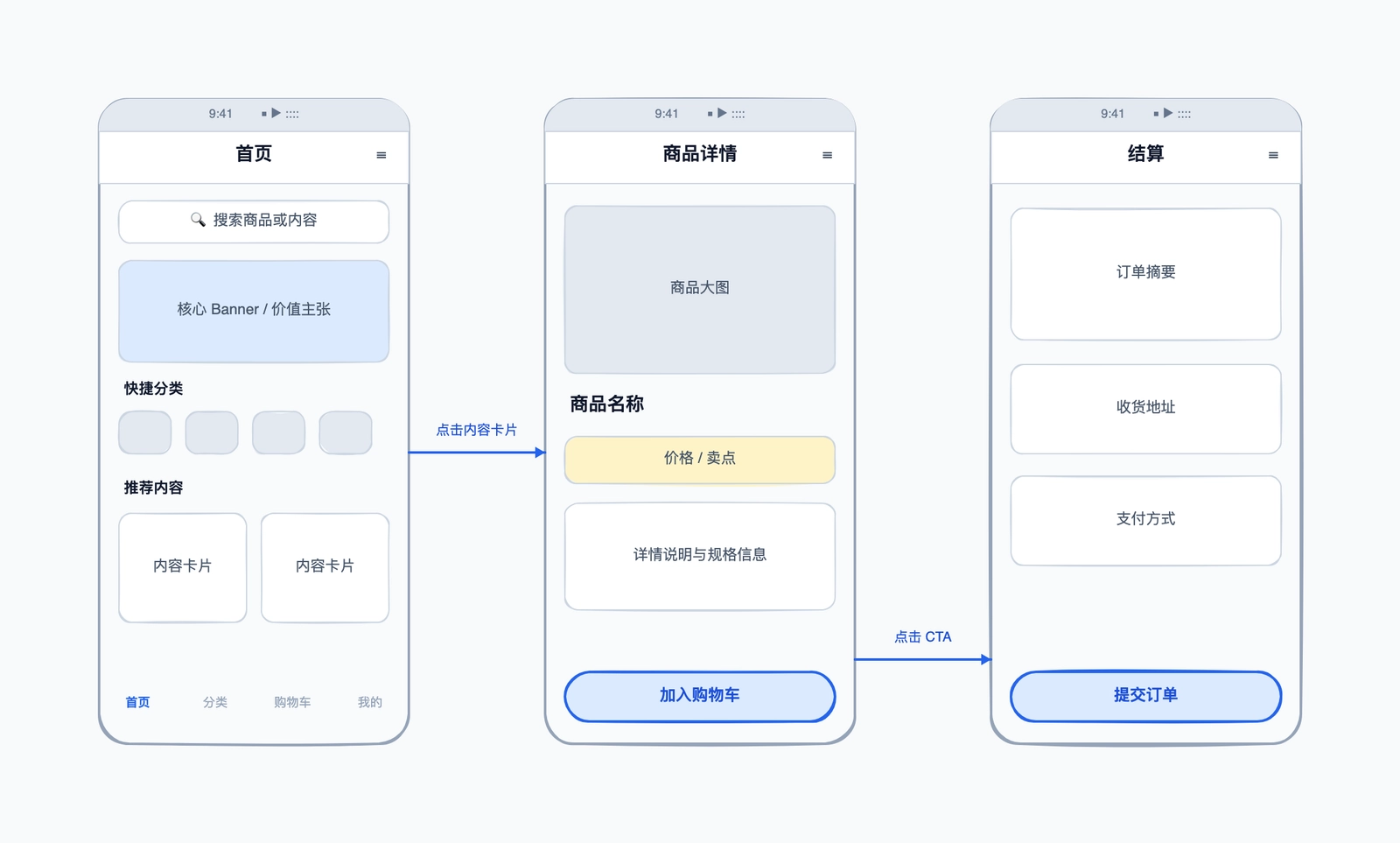
用下方两屏练习检查布局变化、原型连接和导出,按工作流选,而不是仅凭开源标签。
CodePic
免费版: 无限制
协作: 只读链接分享
保真度范围: 低(手绘风格)
组件库: 基础
CodePic 是一款通用图表工具,带有线框图模板。手绘风格非常适合低保真线框图——它传达的「工作中」的信号与 Balsamiq 相同,有助于让反馈聚焦在结构上而非美观性上。完全免费,没有线框图数量限制。
线框图能力是基础的:方框、文字、箭头和简单的 UI 元素形状。适合布局草图和结构讨论,但不会有 Figma 或 Balsamiq 那样深度的 UI 组件库。
通过 MCP 的 AI 集成,可以用自然语言描述屏幕布局,由 CodePic 生成初始线框图结构,在项目早期阶段可以节省时间。
协作目前是只读链接分享。
适合: 想要免费、无限制的低保真手绘线框图工具的团队,特别是 AI 辅助生成初始布局有价值的场景。可以直接打开线框图模板,从多屏连接结构开始,无需注册。
打开线框图模板,从多屏连接结构开始编辑。
快速对比
| 工具 | 免费版 | 协作 | 保真度 | UI 组件库 | 交接支持 |
|---|---|---|---|---|---|
| Figma | 草稿无限 | 实时 | 低到高 | 丰富 | ✓ |
| Balsamiq | 14 天试用 | 无(试用结束后) | 仅低 | 良好 | 无 |
| Wireframe.cc | 每次 1 张 | 无 | 极低 | 极简 | 无 |
| Marvel | 1 个项目 | 有限 | 低到中 | 基础 | 基础 |
| Penpot | 无限制 | 实时 | 低到高 | 持续增长 | ✓ |
| CodePic | 无限制 | 只读链接 | 低 | 基础 | 无 |
测试空状态和第二个页面
虚构预约页有日期、可选时间和确认操作,也画出“没有可用时间”的空状态,再补确认页,让另一位同事改按钮文字。
需要点击原型,就实际检查页面连接;画出按钮不代表它能交互。只做结构讨论,清楚的静态 PNG 可能够用,但仍保留源文件,并检查试用结束后还能访问什么。
Balsamiq 十四天试用不是长期免费空间;Penpot 托管与自托管的维护责任不同;Figma 核对共享文件与编辑角色。Marvel 的项目和下载权限要查当前账户,不能只依赖旧价格描述。
线框模板用于手动梳理结构,不导出可运行应用代码。也可先读线框、设计稿和原型区别,避免为当前不需要的保真度付费。
怎么选
需要从线框图到交接的完整设计工作流: Figma(行业标准)或 Penpot(开源替代品)。
特别需要手绘草图风格,让利益相关方聚焦在结构上: Balsamiq(14 天试用)或 CodePic(免费)。
需要快速一次性草图: Wireframe.cc——打开浏览器就能画,不需要注册。
想要给线框图添加原型点击流程的单个项目: Marvel。
开源和自托管很重要: Penpot。
实用建议:如果你是设计师或产品经理,且经常做这类工作,Figma 是答案——免费版对大多数个人使用来说已经足够,而且无论如何都值得学习。如果你不是设计师,只需要为讨论草绘一个布局,Wireframe.cc 或 CodePic 是最快的路径。
延伸阅读
- 线框图是什么?设计师完整指南 — 选工具之前,先了解线框图的基础概念
- 线框图模板 — 使用我们的手绘风格模板,立即开始绘制线框图
- 2026 免费时间线制作工具:7 款横向对比 — 线框图搞定之后,接下来要排产品交付时间线,这里是工具对比