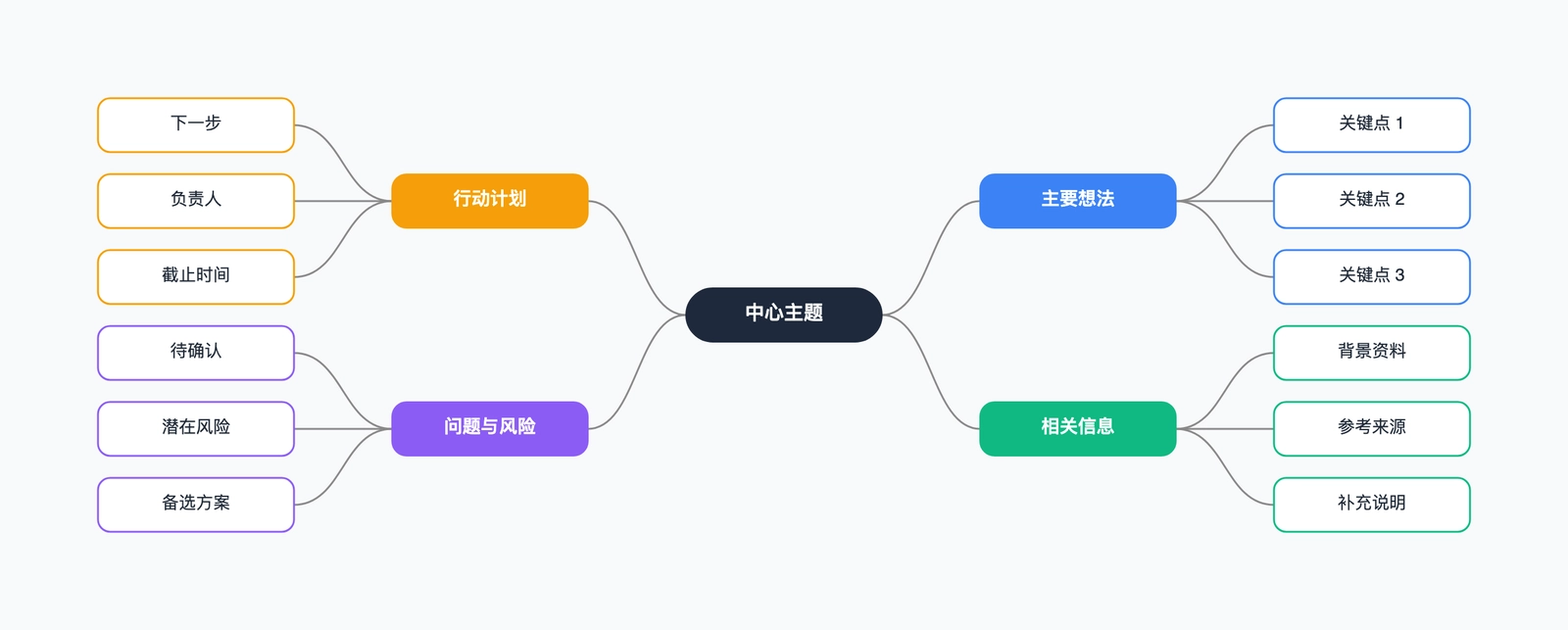
最好用的免费思维导图工具取决于你要保护什么、最后要交付什么。能接受公开导图并需要实时协作,选 Coggle;个人或离线使用,选 XMind;导图只是完整工作坊的一部分,选 Miro;想免注册从模板直接进入编辑器,选 CodePic。
“免费”不等于没有限制。有些产品限制私密导图、可编辑白板、节点数量、每月新增对象或导出格式。这篇对比先核对这些边界,再比较协作、离线使用和成品导出。如果你还不熟悉这种图表,可以先看思维导图是什么,再回来选工具。
选免费思维导图工具时该看什么
分支操作的流畅感。 添加新分支是否感觉自然?当想法发生变化时,重新整理导图是否容易?有些工具让重排感觉像在跟软件搏斗,有些让它感觉是瞬间完成的。
布局类型。 标准的放射状布局(从中心向外)适合大多数思维导图。有些工具还支持树状图、鱼骨图和大纲——如果你用思维导图处理多种用途,这就很有用。
协作方式。 实时协同编辑让多人一起构建思维导图。共享链接查看让别人看但不能编辑。两者都不同于文件共享协作。
免费版范围。 最常见的限制是导图数量上限。三个导图足够评估工具;五到十个够轻度使用;无限制才够正常工作使用。
导出选项。 能不能把思维导图导出为图片、PDF,或其他工具可以读取的格式?
Coggle
免费版: 3 个私有图表,公开图表不限
协作: 实时
布局类型: 自由形式放射状
Coggle 是设计最用心的免费思维导图工具之一。分支操作流畅——把鼠标悬停在节点上会在各个方向显示添加按钮,移动分支是拖放操作,几乎没有摩擦。实时协作稳定,视觉输出干净整洁。
免费版将私有图表限制为 3 个,但公开图表不限。对于不介意图表公开访问的个人用户,这是真正慷慨的免费版。对于需要保密工作的私有导图,3 个限制很快就会遇到。
节点可以添加图片和 Markdown,导出支持 PNG 和 PDF。界面仅支持浏览器,没有桌面应用。
适合: 想要简洁协作型思维导图工具、且能在 3 个私有导图限制内工作(或接受公开图表)的个人用户。
MindMeister
免费版: 3 个思维导图
协作: 协作者不限,但免费导图不能设为私密
布局类型: 标准放射状、树状
MindMeister 是思维导图领域最知名的工具之一,界面精致,有长期的良好口碑。免费版允许 3 个思维导图——足够彻底评估并完成小项目,但不够长期使用。
免费套餐列出了无限协作者、模板、演示和移动应用,但不包含私密导图和文件导出。机密规划不要放在免费版,需要下载图片或 PDF 时也要准备升级。
MindMeister 与 MeisterTask(他们的任务管理工具)集成,如果你想把思维导图节点转化为可执行任务,这很有用。
付费套餐个人版约 $6/月,如果你经常使用思维导图,这个价格合理。
适合: 想要精致界面、偶尔使用、且不介意 3 个导图限制的用户。免费版更像是永久评估版,而不是长期免费方案。
XMind
免费版: 本地基础导图不限;最多手动创建 10 张在线导图 协作: 免费版只能只读分享,实时编辑需要 Premium 布局类型: 放射状、树状、鱼骨图、时间线、矩阵、组织架构图
XMind 是这个列表中功能较丰富的选项。当前免费套餐支持不限量的基础本地主题和导图,最多手动创建 10 张在线导图,提供 3 天版本记录、5 页 Pitch,以及带水印的单张 PNG 导出。
主要限制在协作。免费用户可以发布只读链接,实时编辑需要 Premium。桌面应用仍适合个人离线使用;如果工作流以云端为主,就要注意在线导图和导出限制。
对于需要强大离线思维导图工具、支持多种布局模式的独立用户,XMind 很难被超越。对于需要实时协作的团队,它不是合适的选择。
付费套餐会增加导出格式、在线导图数量和实时协作。免费版仍能覆盖个人基础绘图,但不能笼统地说所有在线或协作场景都不限量。
适合: 想要最深功能集的个人重度用户,特别是需要多种布局类型和离线使用的场景。
用同一个主题做 15 分钟测试
不要一上来就搬真实项目资料。先挑两款候选工具,用同一个熟悉的主题各画一遍:添加 5 个一级分支,每个分支再加 2 个子节点,把其中一个分支移动到另一类,分享一次,再导出一张图片。这样很快就能看出功能表没有写清楚的限制:重排是否顺手、免费导图能不能保持私密、导出的图片是否够用。
可以把免费在线思维导图制作工具作为基准。点击“制作思维导图”,替换示例中心主题,再到另一款产品复现同样结构。在确认免费套餐的隐私规则之前,不要用客户资料、产品计划或研究原始数据测试。
Miro
免费版: 3 块白板
协作: 完整实时协作,参与者不限
布局类型: 自由形式(非思维导图专属)
Miro 不是专业的思维导图工具——它是一个白板平台,思维导图只是其中可以做的事情之一。对于已经在使用 Miro 的团队,这意味着可以在不切换工具的情况下进行思维导图会话。免费版的三块白板支持无限协作者和完整的实时功能。
免费白板对团队成员可见,不能设为私密;图片只能低清导出。如果成品要放进演示或报告,最好先实际导出一张检查清晰度。
画布是自由形式的,比结构化的思维导图工具更灵活——你可以在同一块白板上混合思维导图节点、便利贴、图片、形状和其他元素。这对于包含思维导图的大型协作工作坊很有用。
限制是 Miro 的思维导图体验不如专业工具精致。自动布局不够高级,形状也不是专门为思维导图设计的。
适合: 已经在使用 Miro、想要在不需要专用工具的情况下在协作会话中进行思维导图的团队。
GitMind
免费版: 最多 3 个文件,每张导图 60 个节点、2 张图片 协作: 可用,但限制随套餐变化 布局类型: 多种标准布局
GitMind 是一款基于 Web 的思维导图工具。当前免费账号最多 3 个文件,每张思维导图 60 个节点、2 张图片,含 100 MB 云存储和 7 天版本记录;标准分支、节点自定义、链接和多种布局都支持。
免费账号可以导出标准清晰度图片;PDF 和高清图片导出属于付费功能。界面支持多种语言,对国际团队有用。
GitMind 适合评估它的 Web 工作流,但 3 个文件和 60 个节点的限制意味着它更像试用规模的免费空间,而不是不限量长期图库。
适合: 想先评估 Web 思维导图工作流,并且项目能控制在 3 个文件、每张 60 个节点以内的个人。
Whimsical
免费版: 白板数量不限,每月最多新增 50 个白板对象
协作: 实时;公开链接可设置查看、评论或编辑 布局类型: 放射状、树状
Whimsical 在一个工具中涵盖思维导图、流程图、线框图和便利贴。界面干净,思维导图功能设计良好——分支操作感觉自然,视觉输出专业,无需额外调整。
免费版已经不再限制白板数量,限制改为每月最多新增 50 个白板对象和 50 个文档块,版本历史保留 7 天,导出会带水印。思维导图的每个节点和连接都会消耗对象额度,因此一张分支较多的图可能很快用完当月新增额度。
适合: 想体验成熟多用途画布,并且导图规模能控制在每月对象额度内的个人或小团队。
CodePic
免费版: 无限制
协作: 只读链接分享
布局类型: 标准放射状和树状
CodePic 是一款免费图表工具,包含思维导图功能,同时支持流程图、时序图、组织架构图等其他图表类型。手绘风格让思维导图看起来像白板草图——刻意保持探索感而非精良感。
关键差异化是 AI 集成。CodePic 支持 MCP 协议,可以连接 Claude 或 Cursor,通过自然语言描述生成思维导图结构。描述一个话题,主要分支和子分支就会出现。对于想要一个可以进一步细化的起始结构的头脑风暴会话,这显著改变了工作流。
协作目前是只读链接分享——可以共享查看链接,但多人无法同时编辑。
适合: 使用 AI 工具、想要通过文字描述生成思维导图结构的技术团队,或者想要无限制手绘风格思维导图的任何人。
打开思维导图模板,从现成结构开始编辑。
快速对比
| 工具 | 免费版 | 协作 | 布局 | 导出 | AI |
|---|---|---|---|---|---|
| Coggle | 3 私有 / 公开不限 | 实时 | 自由形式 | PNG、PDF | 无 |
| MindMeister | 3 张非私密导图 | 实时 | 放射状、树状 | 付费 | 无 |
| XMind | 本地不限 / 在线 10 张 | 免费只读分享 | 多种 | 带水印 PNG | 付费版 |
| Miro | 3 块非私密白板 | 实时 | 自由形式 | 低清图片 | 有限 |
| GitMind | 3 个文件 / 60 节点 | 受限 | 多种 | 标准图片 | 无 |
| Whimsical | 白板不限 / 每月 50 对象 | 实时 | 放射状、树状 | 带水印 | 少量积分 |
| CodePic | 无限制 | 只读链接 | 放射状、树状 | 有 | MCP/Claude |
怎么选
实时协作是必须的: 如果能接受公开图,Coggle 是最清晰的免费选择;MindMeister 支持协作者,但免费导图不能设为私密。
需要强大的个人工具: XMind 提供多种布局和离线使用,但要注意 10 张在线导图和免费导出边界。
已经在用 Miro: 留在那里。思维导图体验不是最佳的,但为了一个功能类型切换工具通常不值得。
偶尔使用,想要精致界面: MindMeister 或 Whimsical——接受你会很快触达免费版限制。
工作流中已经在用 AI 工具: CodePic,可以通过自然语言生成思维导图结构。
最快的评估方式:挑两款看起来最相关的,花 15 分钟在两款工具中对同一个话题做思维导图,看哪款更自然。让你思考想法而不是思考软件的那款,就是正确的选择。
延伸阅读
- 思维导图是什么?清晰解释 + 实例 — 思维导图的基础概念
- 思维导图头脑风暴指南 — 实用的头脑风暴技巧
- 思维导图模板 — 即用型模板,快速开始