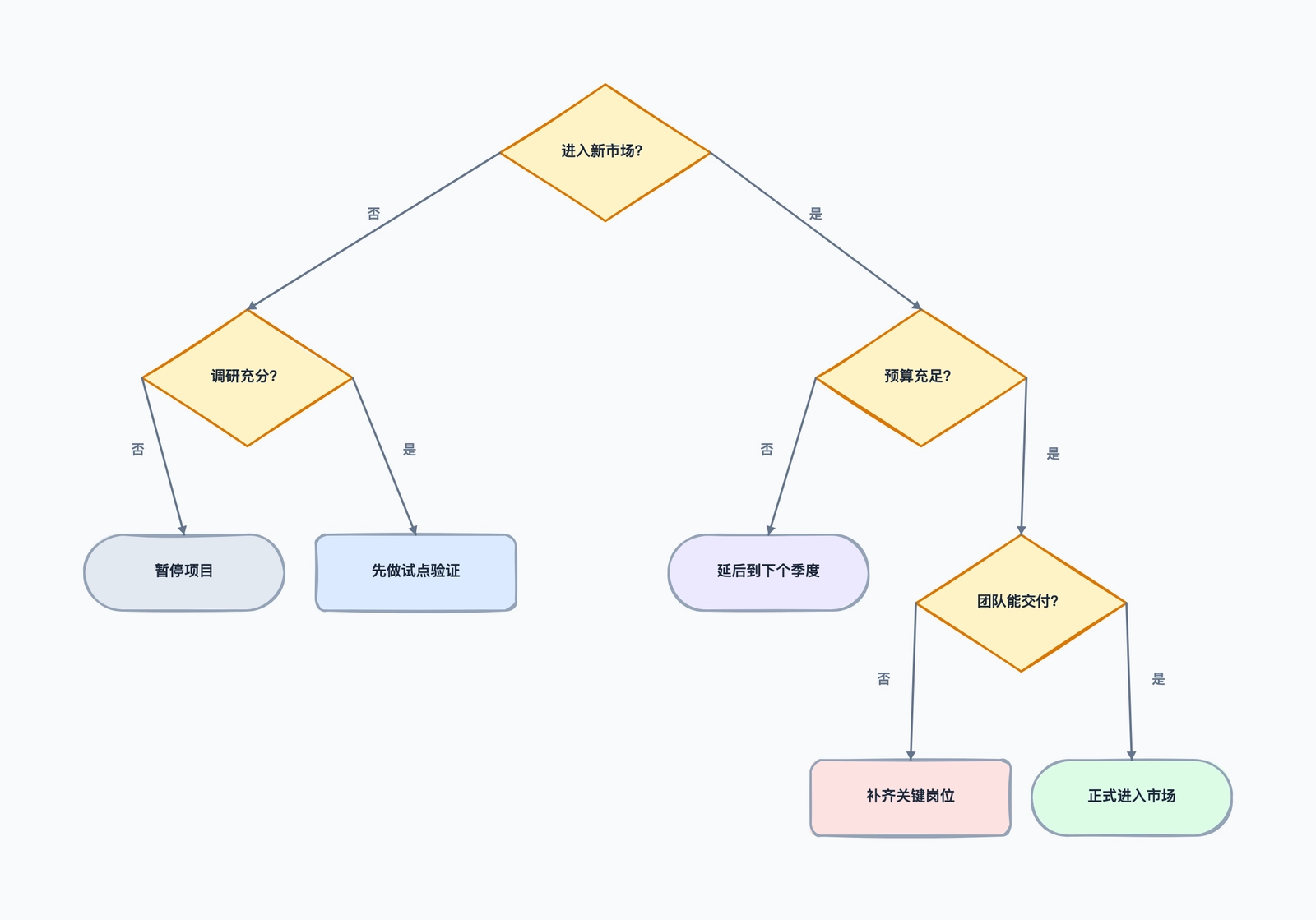
决策树这种图,用途比很多人想的广。产品经理用它梳理功能优先级,客服团队用它做故障排查指南,开发者在写代码之前先把条件分支画清楚,运营用它规划不同情境下的应对策略。核心需求就一个:把「如果 A,就走 B;否则走 C」这件事画得足够清楚,让没看过你代码或表格的人也能秒懂。(如果你还不熟悉决策树,可以先看决策树是什么、怎么画。)
专业的决策树软件(带概率权重、Gini 不纯度那种)是给数据科学场景用的。但大多数人需要的其实是一棵视觉上清晰的决策树——放进 wiki、PPT 或设计文档里的那种。这种需求,用一个分支功能做得好的画图工具就够了,而且可以完全免费。
选决策树工具时该看什么
不是每个画图工具都能把决策树画好。以下几个维度真正影响体验:
分支逻辑可视化。 决策树的核心是 Yes/No 路径(或多路分支)。连线能不能加标签?不同分支在视觉上有没有区分?一眼能不能看出走哪条路?
节点自定义。 决策节点、结果节点、机会节点承担不同角色。能不能通过形状、颜色或图标来区分——决定了这棵树是「可以快速扫读」还是「一堆长得一样的方块」。
布局自动化。 节点超过十几个之后,手动摆放就很痛苦了。自动布局(或者至少有对齐辅助线和网格吸附)能省下不少时间。如果加一个分支后整棵树能自动重新排列,那就更好。
协作能力。 团队成员能不能对具体节点评论?能不能多人同时编辑?还是只能导出图片发出去?
导出格式。 PNG 和 PDF 覆盖大部分展示需求。SVG 在嵌入网页或技术文档时有用。有些工具还支持导出可编辑格式供其他工具导入。
Lucidchart
免费版: 3 个活跃文档,每文档约 60 个对象
协作: 免费版支持实时协同编辑
分支可视化: 支持连线标签、条件格式
布局: 有自动布局,支持树形和层次模式
Lucidchart 有现成的决策树模板和形状——菱形决策节点、矩形结果节点、带 Yes/No 标签的连线——免费版都能用。自动布局对决策树特别有价值:加了新分支之后一键重新排列,不用手动挪动下游的每个节点。
免费版限制 3 个文档、每个文档约 60 个对象。一棵中等复杂度的决策树(比如 20 个决策点加上结果)可能逼近这个上限。用来做一两棵树或者评估工具,三个文档够用。团队日常画决策树的话,一两周就会碰到天花板。
实时协作体验不错——多人编辑、节点级评论、版本历史,这些在免费版就能用,比较少见。
适合: 需要专业质感的决策树、重视实时协作、能接受三个文档限制的团队。
draw.io(diagrams.net)
免费版: 完全免费,没有付费套餐
协作: 文件共享(Google Drive、OneDrive、GitHub)
分支可视化: 手动添加连线标签,支持自定义样式
布局: 树形布局引擎,支持垂直/水平/辐射方向
draw.io 完全免费,没有任何使用限制。内置树形布局引擎,处理决策树效果不错:设好排列方向(自上而下或从左到右),工具自动排列节点和连线。加减分支后一键重排整棵树。
没有专门的「决策树」形状集,但标准的矩形 + 菱形 + 连线组合完全够用。可以给决策节点和结果节点分别设置颜色,给分支连线添加标签,用不同线型区分 Yes/No 路径。比起 Lucidchart 这种模板优先的工具,多花几分钟做初始设置,但最终效果可读性一样好。
短板在协作。draw.io 没有原生实时协同编辑。通过 Google Drive 共享文件或在 GitHub 做版本管理都可以,但两个人没法同时编辑同一棵树。异步工作的团队几乎不受影响;习惯开会时一起画图的团队,这是个真实的限制。
适合: 想要功能完整、零成本、零限制的决策树工具,且团队能接受文件共享式协作。
Miro
免费版: 3 块白板,协作者不限
协作: 完整实时协作,光标同步,评论,投票
分支可视化: 便签 + 连线,或形状模式
布局: 手动摆放,有对齐辅助线,无树形自动布局
Miro 是白板,不是画图工具——这个区别对决策树很重要。你当然可以在 Miro 白板上用形状和连线画决策树,但没有树形自动布局,每个节点都要手动定位和对齐。
Miro 的强项是协作体验。开会的时候,六个人可以同时加节点、评论分支、用投票功能决定优先走哪条路径。白板比喻特别适合「还在设计中」的决策树——分支逻辑本身就是讨论的焦点。
形状库覆盖基本需求(矩形、菱形、圆形),但没有专门的决策树形状,也没有会自动标注 Yes/No 的智能连线。节点超过 15 个左右,手动布局就开始花时间了。
适合: 想在会议中多人协作构建决策树的团队,注重「一起画」的过程胜过最终图表的精确度。
Canva
免费版: 设计数量不限(Canva 免费计划)
协作: 实时
分支可视化: 基于模板,拖拽自定义
布局: 模板驱动,自由编辑受限
Canva 有好几个决策树模板,开箱即用就很好看——字体搭配干净,配色现代,间距均衡。换掉文字,调一下颜色,几分钟就有一棵可以直接放进 PPT 的树。
限制在结构层面。Canva 的模板本质上是固定布局,你往里填内容。想加一个新分支或重组层级,就得手动移动和缩放多个元素。没有连线吸附行为,也没有自动重排。如果树的结构已经确定(你提前知道所有分支),这没问题。如果树还在演化,体验会比较挫败。
Canva 的强项在最后一步:逻辑已经定了,需要图表在视觉上足够精美,放进 PPT、客户交付物或内部文档里。它首先是设计工具,这一点很明显。
适合: 非技术用户需要视觉精美的决策树用于演示或报告,且树的结构比较固定。
Figma / FigJam
免费版: Figma — 3 个文件;FigJam — 无限制(免费计划)
协作: 完整实时协作,光标同步,评论
分支可视化: 形状 + 连线,样式完全可自定义
布局: 手动摆放,Figma 有 Auto Layout,FigJam 有连线
Figma 和 FigJam 路径不一样。在 Figma 里可以用 Auto Layout 框架和组件搭建决策树——结果像素级精确、完全可自定义,但搭建时间不短,更像是在为决策树创建设计系统而不是画一棵树。
FigJam 对大多数人更合适。有形状、连线、便签和表情——画快速决策树的基本元素都有。实时协作一流(毕竟是 Figma 家的),无限画布意味着树再深也不会没地方放。但和 Miro 一样,没有树形自动布局,节点位置靠手动。
如果你的团队本来就在 Figma 做设计,用 FigJam 画决策树可以不用再加工具。FigJam 白板和 Figma 文件之间切换很流畅。
适合: 已经在 Figma 生态里的设计团队,想在设计工作旁边顺手画决策树,不想切换工具。
CodePic
免费版: 无限制
协作: 只读链接分享
分支可视化: 决策树模板,带 Yes/No 标签的连线
布局: 模板自动布局,支持手动调整
CodePic 是一个手绘风格的画图工具——所有内容看起来像在白板上画的。它有决策树模板,能生成带决策节点、结果节点和 Yes/No 标签连线的结构化树。也可以通过 AI(MCP 连接 Claude 或 Cursor)用自然语言描述决策树,自动生成。
说清楚定位:CodePic 是画图工具,不是数据分析平台。它不会算概率、跑蒙特卡洛模拟、也不会训练分类器。它擅长的是生成一棵视觉上清晰、可读的决策树图——能放进设计文档、wiki 或 PPT 里,让人一看就懂分支逻辑。
手绘风格用在决策树上有个好处:一棵看着像草图的树,传递的信号是「这是思考工具」而不是「这是最终规格」,在决策讨论的场景下经常恰好是对的语气。
协作目前限于只读链接分享,不支持实时协同编辑。
适合: 想要快速生成一棵视觉独特的决策树,用于沟通和文档,特别是工作流中已经在用 AI 工具的团队。
打开决策树模板,从现成结构开始编辑。
MindMeister
免费版: 3 张思维导图
协作: 实时协同编辑
分支可视化: 层级树结构,节点样式可自定义
布局: 自动布局,支持多种树形方向
MindMeister 是思维导图工具,但思维导图和决策树底层结构相同:一个根节点向外分支成子节点。MindMeister 可以构建自上而下的层级树,节点形状、颜色和图标都能自定义——直接映射到决策树的惯例。
自动布局的重排做得不错。加一个新分支,整棵树自动调整。节点样式能让你在视觉上区分决策和结果——用菱形表示决策、圆角矩形表示结果、用颜色标注风险等级等等。
免费版给 3 张图,每张图节点数不限。3 张图长期用偏紧,但一棵复杂决策树放一张图里够了。免费版支持实时协作,开工作坊时可用。
主要限制:MindMeister 为辐射式思维导图优化,不是严格的自上而下树形图。可以强制设置为自上而下布局,但部分功能(比如辐射视图切换)还是按思维导图的心智模型设计的。
适合: 想要自动布局和实时协作来画层级决策树的团队,且不介意用思维导图工具来做这件事。
快速对比
| 工具 | 免费版 | 实时协作 | 自动布局 | 节点自定义 | 最适合 |
|---|---|---|---|---|---|
| Lucidchart | 3 文档,约 60 对象 | ✓ | ✓ 树形模式 | 高 | 专业质感的决策树 |
| draw.io | 无限制 | 文件共享 | ✓ 树形引擎 | 高 | 零成本,功能完整 |
| Miro | 3 块白板 | ✓ | ✗ 手动 | 中 | 协作头脑风暴 |
| Canva | 无限制 | ✓ | ✗ 模板驱动 | 受模板限制 | 视觉精美的展示 |
| Figma/FigJam | 3 文件 / 无限制 | ✓ | 部分支持 | 高(手动) | 设计团队 |
| CodePic | 无限制 | 只读链接 | ✓ 模板 | 中 | AI 生成,手绘风格 |
| MindMeister | 3 张图 | ✓ | ✓ | 中 | 思维导图式的树 |
怎么选
想要完全免费、没有任何限制? draw.io 是最稳的选择。不限文档、不限对象,树形布局引擎处理决策树够用。
实时协作是硬需求? Lucidchart(三个文档够的话)或 Miro(如果你要的是白板头脑风暴体验)。MindMeister 也有实时协作加不错的自动布局。
要放进 PPT 好看? Canva 用最少的力气做出最精美的效果,前提是树的结构已经确定。
团队已经在 Figma 里? 用 FigJam,少一个工具。
想让 AI 来画? CodePic 描述一下决策树就能生成,对结构直观的决策树来说确实更快。
从思维导图过来的? MindMeister 在思维导图和决策树之间搭了桥,不用换一套工具逻辑。
最实际的评估方式:拿一个你正在面对的真实决策——招聘标准、功能优先级排序、故障排查路径——在两个看起来最相关的工具里各花 10 分钟画同一棵树。哪个更快画完、过程更不别扭,就选哪个。
相关阅读
- 决策树是什么?定义、示例和工作原理——在开始画之前,先了解决策树的结构、类型和常见错误。
- 流程图是什么?——决策树关注分支逻辑,流程图还包含动作和顺序,了解它们的区别。
- 决策树模板——从现成结构开始,根据你的场景自定义。