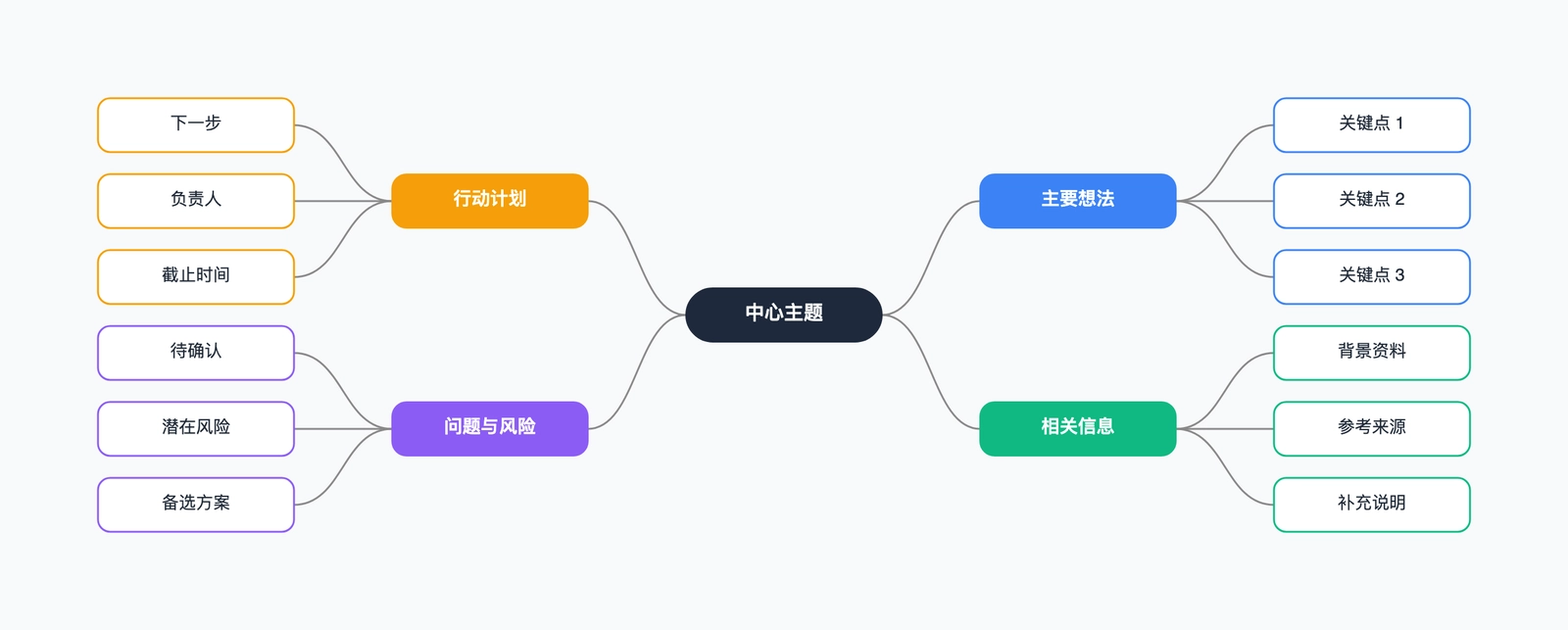
什么是思维导图?
思维导图(Mind Map)是一种以中心主题为核心、向外辐射分支的可视化笔记方式。它模拟了人脑的发散思维模式——当你思考一件事时,大脑并不是线性地逐条列举,而是同时联想出许多相关概念。更详细的介绍可以参考思维导图是什么?清晰解释 + 实例。
思维导图正是把这种发散过程画出来,让你一眼看清所有想法之间的关系。
思维导图适合哪些场景?
头脑风暴:把所有想法先"倒"出来,不筛选、不排序,后期再整理优先级。
读书笔记:一本书的核心论点、章节要点、自己的感悟,放到一张图里,复习效率翻倍。
项目规划:把一个大目标拆解成子任务,再把每个子任务的细节展开,层级清晰。
演讲准备:在做 PPT 之前先用思维导图理清思路,避免逻辑混乱。
问题分析:把一个复杂问题的所有维度铺开,看看哪里遗漏了、哪里可以深挖。
思维导图的核心结构
一张标准的思维导图由以下几个层级组成:
| 层级 | 说明 |
|---|---|
| 中心节点 | 核心主题,通常用较大的图形或加粗字体突出 |
| 一级分支 | 主题下的几个大方向,建议 3–7 个 |
| 二级分支 | 每个大方向的具体内容或子任务 |
| 三级分支(可选) | 更细的细节,按需展开 |
经验之谈: 分支超过三层后,图会变得难以阅读。如果内容太多,考虑拆成多张思维导图。
画好思维导图的技巧
从中心开始,向外扩散。 先确定核心主题,再逐层往外补充细节,而不是从某个角落开始画。
用关键词,不用长句。 每个节点保持 2–5 个字最佳。过长的文字会让图变得拥挤、难以扫描。
利用颜色区分维度。 不同的一级分支用不同的颜色,视觉上立刻就能区分类别。
先发散,后收敛。 头脑风暴阶段,把所有想到的都加进去;整理阶段,再删掉冗余的、合并相似的。
保持平衡感。 尽量让各个方向的分支数量和层级大致对称,图会更舒适。
在 CodePic 中创建思维导图
CodePic 的思维导图模板已经帮你搭好了基础结构,你只需要:
- 打开模板 — 选择"思维导图"模板,获取预置的中心节点和分支布局
- 替换文字 — 双击任意节点,输入你的内容
- 调整颜色 — 点击节点,在右侧面板修改填充色,让不同主题一目了然
- 添加分支 — 拖拽连接线,从现有节点延伸出新的子节点
- 导出分享 — 支持导出为图片,方便粘贴到文档或分享给团队
CodePic 独特的手绘风格让思维导图看起来自然、亲切,而不是冷冰冰的软件截图——非常适合用在 PPT 或文档里。
思维导图 vs 大纲
很多人习惯用大纲(numbered list)整理思路,思维导图和它有什么区别?
| 对比项 | 大纲 | 思维导图 |
|---|---|---|
| 结构 | 线性、有序 | 放射状、非线性 |
| 适合场景 | 步骤明确的流程 | 发散思考、全局把握 |
| 修改灵活性 | 插入/移动较麻烦 | 拖拽即可调整 |
| 视觉直观性 | 一般 | 强 |
两者并不互斥。你完全可以先用思维导图发散,再整理成大纲或文档。
开始你的第一张思维导图
不要想太多,先把脑子里的想法画出来。思维导图的价值不在于"画得好看",而在于帮你理清思路。
打开思维导图模板,现在就开始你的第一张思维导图。