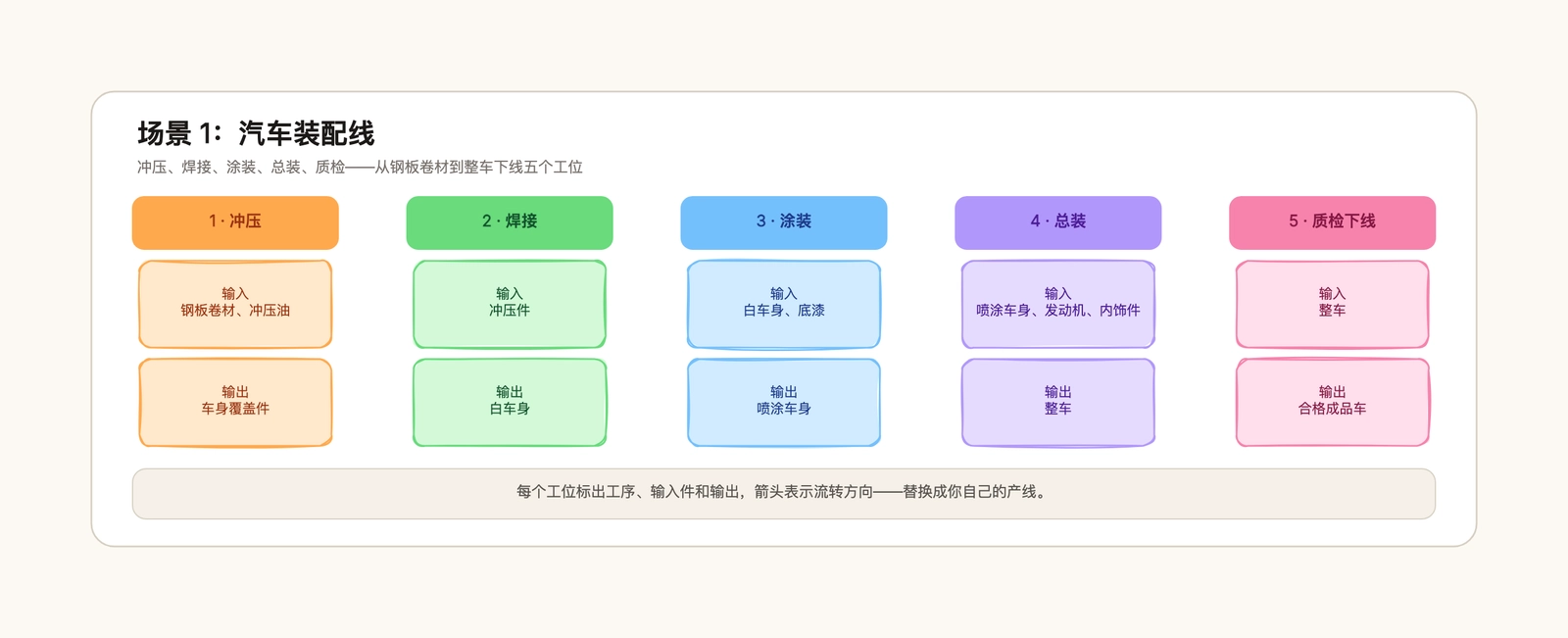
装配线示意图只回答一个问题,而且要在你为工装花一分钱之前就回答:这个产品是按什么顺序组装起来的,每一步把什么交给下一步?它是看清一条产线流转——以及瓶颈——最快的方式,不需要绘图软件、不需要平面图,也不需要一场全靠比划的会议。
简明版答案是这样:把工序从左到右列出来,给每个工位一个编号和一个工序名,写下它接收什么、输出什么,再在每对工位之间画一条箭头。五步、装配线示意图模板里的三个场景,你就得到一条可以编辑、分享、并能在评审会上痛快争论的产线。这篇指南把每一步讲清楚,然后把同一套结构套到汽车、电子设备和一件家具上。
装配线示意图是什么(以及不是什么)
装配线示意图是一串线性工位序列,不是一张厂房照片。每个工位是一道工序——冲压、焊接、组装、测试——并且各自携带三样信息:它做的工序、它接收的输入件、它交出的输出。箭头按流转顺序把工位连起来。
最后这一点,正是它容易和另外两种图搞混的地方。厂区布局是一张俯视平面图,画出区域和机器在物理空间里摆在哪——物料码头在这、喷漆房在那。装配线示意图不关心东西摆在哪,它关心什么按什么顺序发生。如果你要的是空间视图,厂区布局模板才是对的工具。而流程图处理的是判断和分支——「这个过检了吗?」带一条是、一条否的路径。装配线基本是直线,所以它把菱形换成了干净利落的从左到右交接。
每张装配线示意图都需要的五样东西
不管什么产品,每个工位都由同样的五块组成:
- 工位编号——让顺序读起来就是 1、2、3,不用人追问。
- 工序名——一个动词或短语:冲压、焊接、SMT 贴片、封边。
- 输入件——到达这个工位的物料或半成品。
- 输出——这个工位产出并交出去的东西。
- 流转箭头——从这个工位指向下一个,方向永远不含糊。
窍门在于,每个工位的输出应该正好变成下一个工位的输入。汽车线把覆盖件从冲压送进焊接,再把白车身从焊接送进涂装。当交接这样对齐时,图就自解释了——从左到右读一遍,不用任何注释就能看懂整个装配过程。
5 步画出一条装配线
1. 按顺序列出工序
从产品开始,按真实发生的顺序写下它的工序。忍住按部门或按机器分组的冲动——图跟着零件走,不跟着厂房走。对汽车来说,就是冲压、焊接、涂装、总装、质检下线;对家具,是下料、封边、钻孔、组装包装。
2. 给每个工位命名
给每道工序一个编号和一个工序名。名字保持一个动词或短语,好塞进卡片:「3 · 涂装」「2 · 焊接」。编号负责排序,名字说明这里做什么。
3. 加上输入和输出
在每个工位下面,列出进来了什么、出去了什么。冲压吃进钢板卷材和冲压油,产出车身覆盖件;总装吃进喷涂车身、发动机和内饰件,产出整车。把两者都写出来,会逼你注意到那个输出无处可去的工位——通常是漏了一步的信号。
4. 用箭头连起工位
从每个工位到下个工位画一条箭头,指向流转方向。严格从左到右排列,箭头就不会交叉。一条交叉或回头的箭头,通常说明工位顺序放错了,而不是工艺本身有问题。
5. 检查交接并分享
把线走一遍,确认每个工位的输出正好等于下个工位的输入。然后分享画板。在白板而不是 CAD 里做的全部意义,就在于你可以在评审会上直接拖一个工位、改一步名称、拆开一张塞太满的卡片——团队立刻能看到变化。
一条汽车装配线,从头到尾
模板里的汽车场景是最完整的例子,值得走一遍,当作你自己产线的样板。
冲压吃进钢板卷材和冲压油,产出车身覆盖件——汽车的外皮。焊接把这些覆盖件拼成白车身,也就是未喷漆的金属壳体。涂装给壳体上底漆和面漆。总装是最忙的工位:它吃进喷涂车身,塞进发动机,装好内饰,产出一台完整的车。质检下线检查成品车并放行。
注意每个工位的输出是什么:覆盖件、白车身、喷涂车身、整车、合格成品车。每一个都正好是下一个工位的输入。正是这个性质让图读起来干净利落,也是无论你画什么产品都应该保住的属性。如果你还需要展示这些工位在真实厂房里摆在哪,那是厂区布局的另一份工作——两种视图回答的是不同的问题。
同一条线,不同的物料:电子和家具
结构一旦有了,其它产品不过是换名字、换物料。
一条电子线用四个工位把设备从裸 PCB 送到成品装箱。SMT 贴片给板子装上元件;焊接固定插件元件;组装把板子装进带屏幕的外壳;测试包装验证整机并连同电源适配器装箱。第一个工位的输入是裸板,最后一个工位的输出是可发货的产品。
一条家具线把板材变成平板包装成品。下料产出裁切件,封边贴上封边条,钻孔打好装配孔,最后一个工位把板件和五金件组装并打包。最后一个工位的五金清单是家具线差异最大的地方,所以它单独标出,而不是被揉进「包装」里。
这些场景之间变的只是物料,不是套路。线性工位序列、输入输出卡片、流转箭头全都一样。这就是模板之于空白画布的价值:你不是在重新画「一条产线」这个想法,而是在编辑它的一个实例。
装配线示意图 vs 厂区布局
这两种图容易混,值得单独开一节讲,因为选错工具会画出一张没人能用的图。
装配线示意图回答「发生什么、按什么顺序」。它是一串用箭头连起来的工位,不需要比例尺就能塞进一屏或一页纸。当你在设计流程、平衡工位之间的工作量、或者给新员工讲解产品怎么造时,你要的是它。
厂区布局回答「东西摆在哪」。它是一张带分区的俯视平面图——收货区、产线本身、质检、仓库——需要一个厂房轮廓和比例感。当你在租场地、摆机器、规划物料穿过房间的动线时,你要的是它。
大多数团队两者都要,但用在不同时刻。先用装配线示意图把流程捋对,等序列定下来、需要把它放进真实空间时,再转去厂区布局模板。先画平面图、再试图从里面读出流程,是产线图被画得一团糟最常见的原因。
让产线图变没用的常见错误
漏掉输入和输出
没有输入输出的工位会藏起物料从哪来、到哪去。这张图的核心就是交接——漏了它,你得到的只是一串名字,不是一条线。
打乱从左到右的顺序
工位乱序时,箭头会交叉,流转变成谜题。严格从左到右,把交叉箭头当成工位放错位置的信号。
把分区当工位
「混料」「组装」可以是厂房里的分区,但在产线图上它们应该是工序。如果你发现自己画的是一个房间,说明你漂到厂区布局的领域了——没关系,用对的模板就行。
一个工位塞太多
把冲压、焊接、涂装塞进一张卡片,会藏起真正的瓶颈。一个工位应该是一道有意义的工序。如果它做了三件不相干的事,就拆开,重新检查交接。
没有箭头
没有箭头,方向只能靠猜。让每条连接线都指向下一个工位,即使第一次看图的人也不会读错。
产线变了,图也要跟着改
装配线不是画完那天就定型的。机器会坏,供应商会换零件,某个工位会和隔壁合并。因为这张图活在一张可编辑的白板上,而不是一份静态文档里,让它保持真实只是五分钟的事:拖一下变了的工位、更新输入卡片,箭头会自动重新路由。
产品变了就回来看一眼,别等到建新线才想起来。一张和现实一致的线,才是大家开会时真的会调出来的那张;一张过时的线,只会被默默忽略。从装配线示意图模板开始,把工位和物料换成你自己的,你就会得到一张配得上挂墙——更重要的是配得上进入下一次规划讨论——的图。