软件迭代 Sprint 看板
使用场景: 研发同学或 Scrum Master,管理两周 Sprint
待办池:所有待排期故事
本次 Sprint:已优先级排序的任务
进行中(在制品上限:3):开发中
代码审查:等待 Code Review
测试中:QA 验证
已完成:部署到测试环境
这样组织的原因: 把代码审查和测试拆成独立的两列,审查瓶颈一眼可见——代码审查列堆满时,团队就知道该停止开新任务,先把审查消化掉。
下面这些案例展示了不同团队和场景中最常用的看板结构:软件研发、内容生产、招聘流程、客户支持和个人任务管理。每个案例都给出了真实的列结构,找一个最接近你场景的直接复用就行。
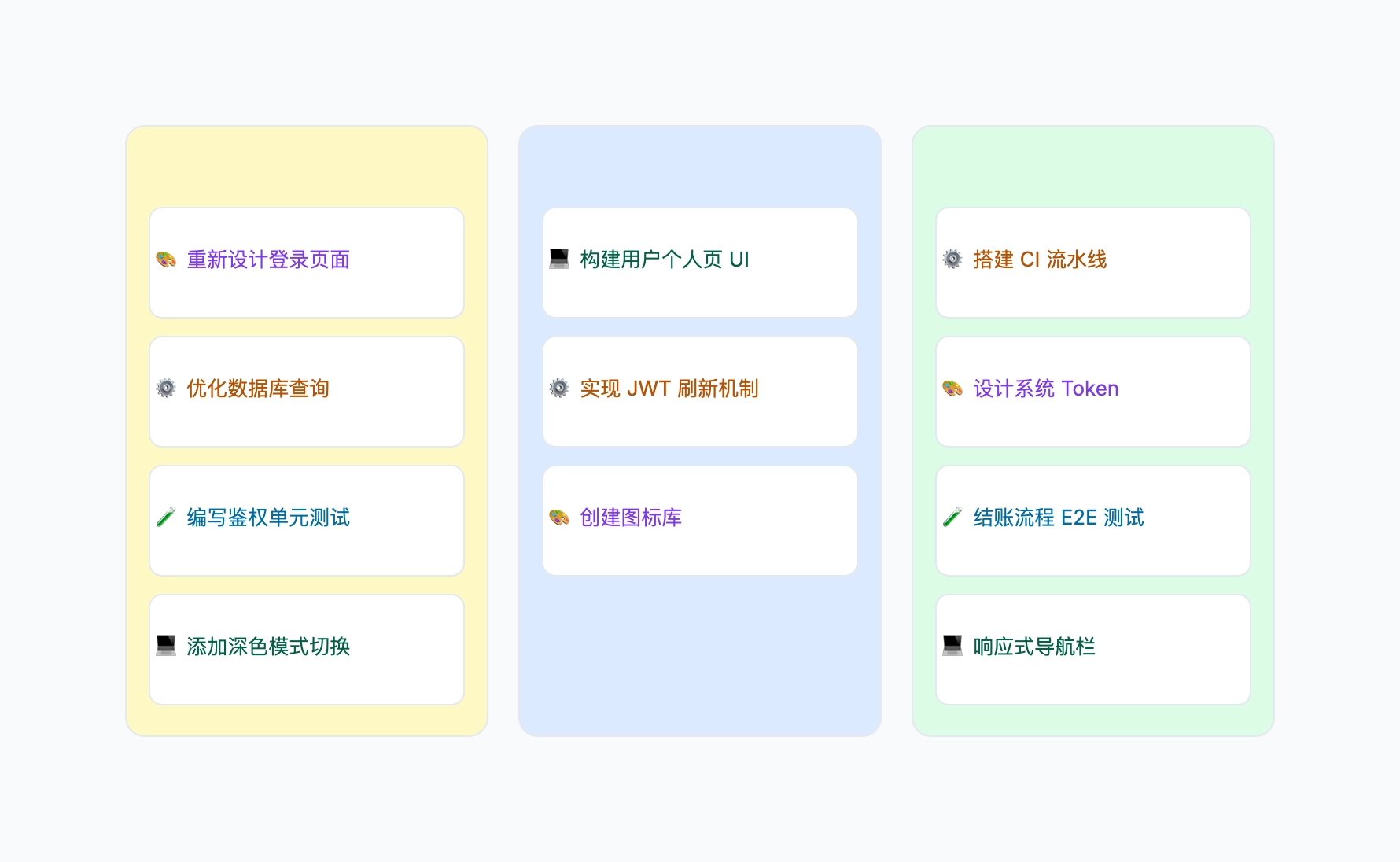
使用场景: 研发同学或 Scrum Master,管理两周 Sprint
这样组织的原因: 把代码审查和测试拆成独立的两列,审查瓶颈一眼可见——代码审查列堆满时,团队就知道该停止开新任务,先把审查消化掉。
使用场景: 内容负责人或编辑,统筹多名内容作者
这样组织的原因: 七列内容看板能清楚定位每篇文章卡在哪里——如果五篇稿子堆在编辑列,说明瓶颈在审稿环节,而不是写作速度。
使用场景: 招聘负责人或用人部门,追踪候选人进度
这样组织的原因: 把招聘流程画成看板,能清楚看出每个阶段有多少候选人在流转,以及漏斗推进速度能否赶上目标入职日期。
使用场景: 客服 Team Lead,管理工单流转和 SLA 履约
这样组织的原因: "等待客户回复"列防止工单长期停在处理中而无动作,让团队清楚知道哪些延误来自内部、哪些是外部等待。
使用场景: 产品经理,协调跨职能发布工作
这样组织的原因: 带有"被阻塞"列的发布看板让依赖问题在拖延发布之前就暴露出来——产品经理一眼看清什么卡住了、谁来解除阻塞。
使用场景: 个人贡献者或自由职业者,管理自己的工作量
这样组织的原因: 进行中严格限制 2 项,强制优先级排序——新任务开始之前必须先完成一件进行中的事,从根本上减少上下文切换。
回到模板页,替换成你自己的内容,就可以继续使用这套结构。
使用这个模板: /editor/new?template=kanban
使用这个模板