NotebookLM思维导图可以把资料里的主题整理成分支,适合先浏览,再回到原文核对。想继续调整层级和关系时,要先确认拿到的文件是什么,不能把下载图片直接说成可编辑节点。
Google当前帮助使用Gemini Notebook名称。本篇保留常见NotebookLM搜索词,讨论同一项资料复核任务。练习采用原创读书会材料与作者大纲,不是Google账号实际生成截图。
当前入口和更名怎么理解
官方思维导图帮助介绍在有来源的笔记本中,通过聊天里的Mind Map入口生成,再展开分支、选节点提问或在图中下载;当前说明移动应用不支持该功能,不要假设所有设备按钮相同。
Google管理帮助写明NotebookLM正在更名为Gemini Notebook。它与Gemini Apps中相似名称的notebooks功能不要混淆,先确定教程指的是哪个产品。
生成前先定用途:快速浏览、复习、分享,还是长期修改结构?资料一样,用途不同,分支粒度也可能不同。
一个能从头读完的来源包
虚构读书会准备讨论社区维修,资料分别是活动提纲、主持备注和开放问题,每段都有编号。
| 来源 | 可以建立的内容 | 不能建立的结论 |
|---|---|---|
| R1 活动提纲 | 维修习惯、获取条件、共享三类讨论主题 | 没有重要性排名 |
| R2 主持备注 | 先两人交流,再全组讨论 | 没有学习效果测量 |
| R3 问题清单 | 费用、信心、场地是待问问题 | 没有居民调查结果 |
材料故意简短,方便检查完整来源,不必相信一份来历不清的大摘要。下载资料包和可复制大纲,可换成自己的内容再练习。
把核心问题写在上面:“参与者要讨论什么,还有什么没回答?”这让导图有任务,不必把维修的所有可能话题都塞进来。
生成后,逐条检查分支含义
在自己的支持账号中添加来源,按当前帮助生成,再看实际结果。本文没有把练习包送进产品运行,也不将作者大纲冒充生成结果。
检查主分支属于哪一类:来源主题、作者归纳、需要事实支持的说法。“获取条件”是组织标签;“居民付不起维修费用”则是R1–R3未建立的结论。
父节点看着合理,也要展开子节点。还要反向检查:关键限定是否因为不显眼而在导图里消失。
审核表写节点标签、支持段落、问题和动作。动作可以是保留、改名、移动、拆开、合并或补证据。目标是让结构忠实、可用,不是保留每一个生成标签。
手工重建一条能编辑的结构
作者为练习设计的大纲是:维修讨论→习惯/获取条件/共享/未解问题。“习惯”下面放“大家目前怎样做”这个讨论提示,别直接写成研究发现;费用、信心、场地留在未解问题。
打开思维导图模板,把样例分支换成上述四组,给需要查证的节点加来源编号。把疑问移回问题区,删除材料无法支持的结论。这里是手工重建,不是把下载图片自动转成节点。
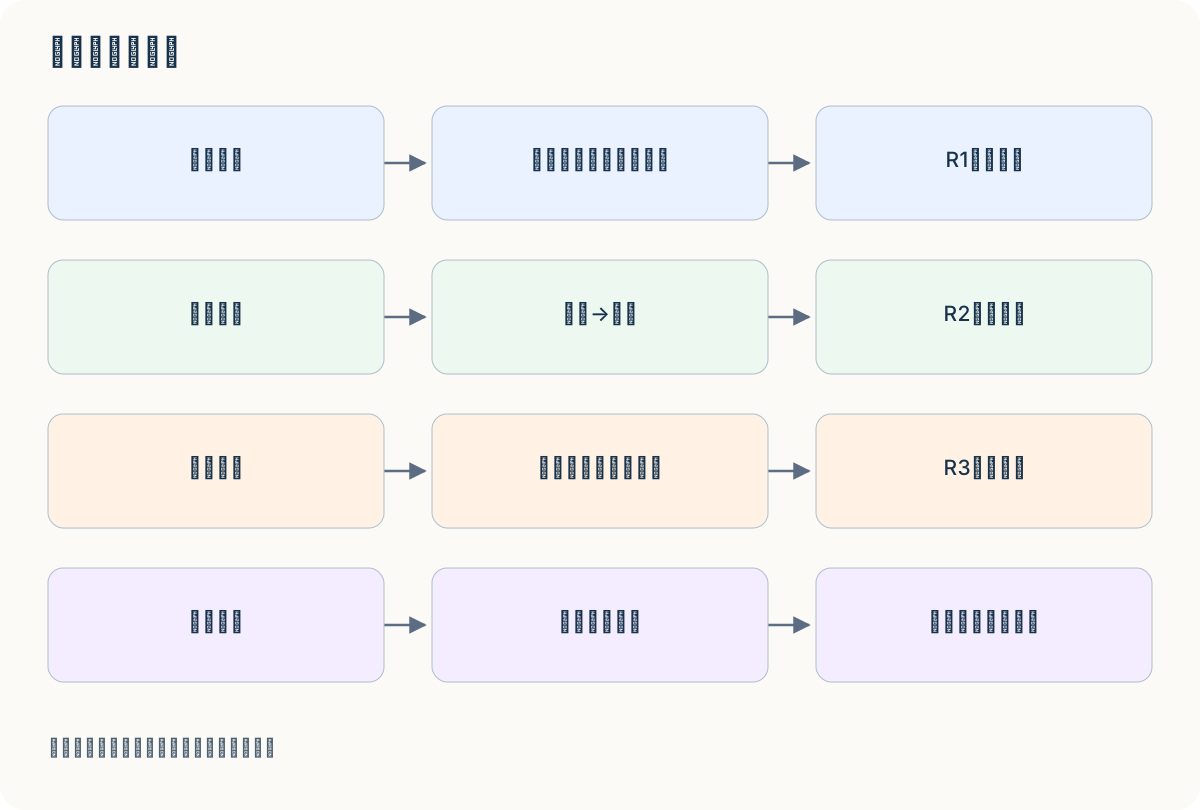
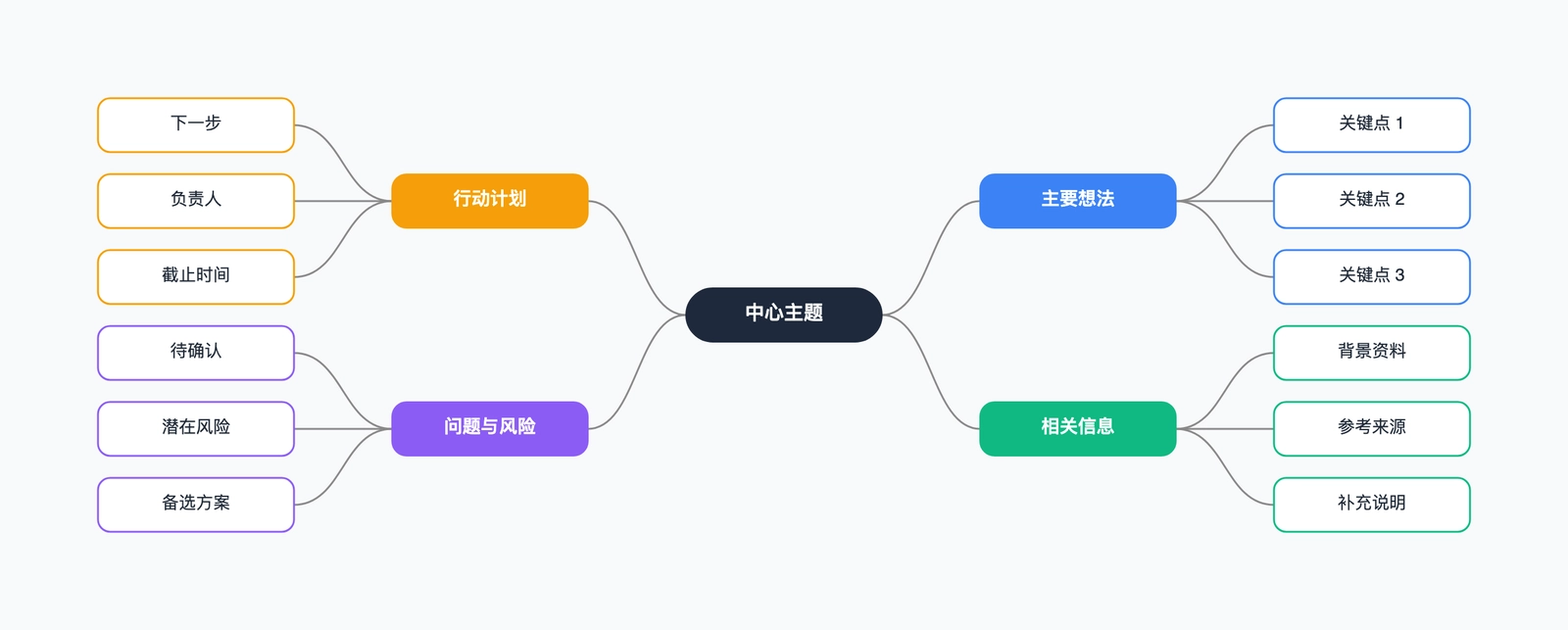
作者示例:先核对关系,再按自己的任务修改模板。
资料较多且版本冲突时,可先用上下文工程取舍表确认应使用哪一版。选错来源,再漂亮的导图也可能继续传播旧结论。
下载以后究竟能做什么
下载产物可以作参考和分享,但要检查实际格式,以及目标应用能怎样编辑。看起来像思维导图,不代表文件里有结构化主题。
如果拿到位图,放进白板只能保留整张图片外观,不会让每句话变成可单独移动的节点。需要改层级、连线和长期维护时,手工重建是清楚可控的办法。
本篇下载提供作者Markdown大纲,方便边看边重建;不是专有导出,不是已测试的.mm文件,也不是转换器。
第三方提取工具要单独评估:权限、输入、实际输出、关系是否在编辑后仍正确。本篇没有做提取器排名或转换准确率测试。
移动节点也会改变结论
假设某张图把费用放在“障碍”下,又把障碍放到“本地发现”。这暗示本地成本障碍已被确认,但练习只说它是待问问题。应移回未解问题,改为“参与者关心哪些费用?”
这不只是版式调整。父子关系会把主题变成结论;保留来源编号,复核人才能判断关系是否有依据,还是一种组织选择。
问题与答案并列时要有标签,否则读者可能以为同层节点都已被证实。可以明确用问句或独立分组,并用小图例说明规则。
合并分支也要保留来源。把“获取与共享”放在一起方便讨论,不应抹掉不同子项来自不同段落、带有不同限制。
让另一人试着使用导图
请伙伴找一个主题、一个未解问题和一段支持来源。如果分不清,即使画面好看也要改。这是可以执行的可用性练习,不是本文已测得的成绩。
再让对方根据分支复述原文。如果“两人交流后全组讨论”被理解成“两人交流更有效”,就已经增加了结论。恢复流程描述,或有证据后再保留更强说法。
用小记录保存旧标签、新标签、理由和来源。以后导图变成项目计划时,读者就不会误以为每个节点都直接来自原文。
需要一张静态视觉摘要时,可看NotebookLM信息图指南。可展开的主题浏览与单页摘要,解决的是相关但不同的阅读任务。
常见错误
生成标签等于已证实发现。 原文可能只提出问题,或只描述一次活动,不能直接升级为普遍规律。
截图等于可编辑大纲。 检查文件与目标流程;需要节点就用确认支持的结构格式或手工重建,不宣传未经测试的转换。
为完整保留全部分支。 讨论图应服务讨论,把无关细节留在资料登记,不让主画布失去可读性。
忽略名称和设备变化。 帮助已经用新名称、旧教程还用旧名称时,先确定产品和支持设备,再判断入口是否消失。
不必把整张图全部重建
先重建下一次讨论真正需要的部分,保留到完整大纲的参考。读书会首版只需要主题、两人后全组的形式和三个开放问题,不必增加维修历史等装饰分支。
后续出现新来源或参与者问题,再添加有职责的节点,并记录它来自资料还是现场讨论。这样小图仍可审核,不会因追求完整而失去来源边界。
留下可维护的讨论图
用已批准材料替换R1–R3,保留编号,只重建讨论所需分支。请参与者加问题时标明状态,不把新疑问当成发现。讨论后若要委派报告,可参考Cowork交接简报。
指定当前导图负责人,记录它对应哪组来源。会议真的形成新决定后,再附会议来源更新节点,不悄悄把旧问题改成答案。这样导图才能同时作为讨论辅助和可信记录。