一份免费 SWOT 分析模板应提供四个可编辑象限,也要方便把结果交给别人。需要浏览器画布,可以打开 SWOT 模板;需要在文档或幻灯片中维护,可以复制下方空白框架。本文补充填好的书店案例、行动记录和格式限制,帮助你完成分析,而不是只选一个漂亮网格。
优势、劣势写内部因素,机会、威胁写外部条件。 先确定一个决策和时间范围。“书店下个月是否试办周六儿童故事会”,比“讨论一下业务”更容易形成有用结论。
可复制的空白 SWOT 框架
下面是文字工作表,不是可下载的 Word、Excel 或 PowerPoint 文件。复制到所选应用,再围绕同一个决策填写证据。
决策问题:
时间范围:
分析负责人:

优势——目前拥有的内部有利条件:
- 因素:
- 证据:

劣势——需要处理的内部限制:
- 因素:
- 证据:

机会——可能利用的外部条件:
- 因素:
- 证据或待验证假设:

威胁——可能影响方案的外部条件:
- 因素:
- 证据或待验证假设:

选定行动:
负责人:
复核时间:
什么证据会改变决定:
观察与假设分开。未完全验证的判断可以进入分析,但要标明不确定性;网格排得整齐,不会让无依据的说法变可靠。
填好的案例:书店是否举办故事会
这是虚构教学案例,不是某家真实企业的研究报告。问题是:社区书店是否在下个月试办周六儿童故事会?
| 象限 | 填好的两项内容 | 为什么放在这里 |
|---|---|---|
| 优势 | 员工已有朗读活动经验;后方房间可用 | 业务内部现有技能与空间 |
| 劣势 | 座位有限;没有在线预约流程 | 可以自行处理的内部限制 |
| 机会 | 新学期可能提供宣传时机;附近咖啡店有社区公告栏 | 外部触达路径,实际使用前需确认 |
| 威胁 | 图书馆同时段有免费活动;恶劣天气可能影响出行 | 不直接由书店控制的条件 |
真实案例中,“咖啡店有公告栏”可能是可观察事实,“家庭会因此预约”则是待验证假设。把不确定性写在机会旁,而不是直接声称需求已经成立。
把四象限继续整理成行动记录:
| 拟采取的行动 | 对应因素 | 负责人及复核 |
|---|---|---|
| 用预约名单试办两场小活动 | 利用员工技能,同时控制座位限制 | 店长;第二场后复核 |
| 定时间前确认图书馆安排 | 避开已识别的外部冲突 | 活动协调者;发布前 |
| 只试一处公告,并提供可追踪的预约入口 | 先验证宣传路径再扩大 | 活动组织者;复核询问与到场情况 |
这些是拟测试的行动,不是保证有效的经营结论。需求弱时,可以改时间或停止试办。SWOT 用来组织证据与选项,不能证明市场,也不能自动预测收入。
想做成视觉版,可以打开下方示例,替换成八项因素,并在旁边补三条行动。模板提供起始布局,不是这家虚构书店已经填好的分析。
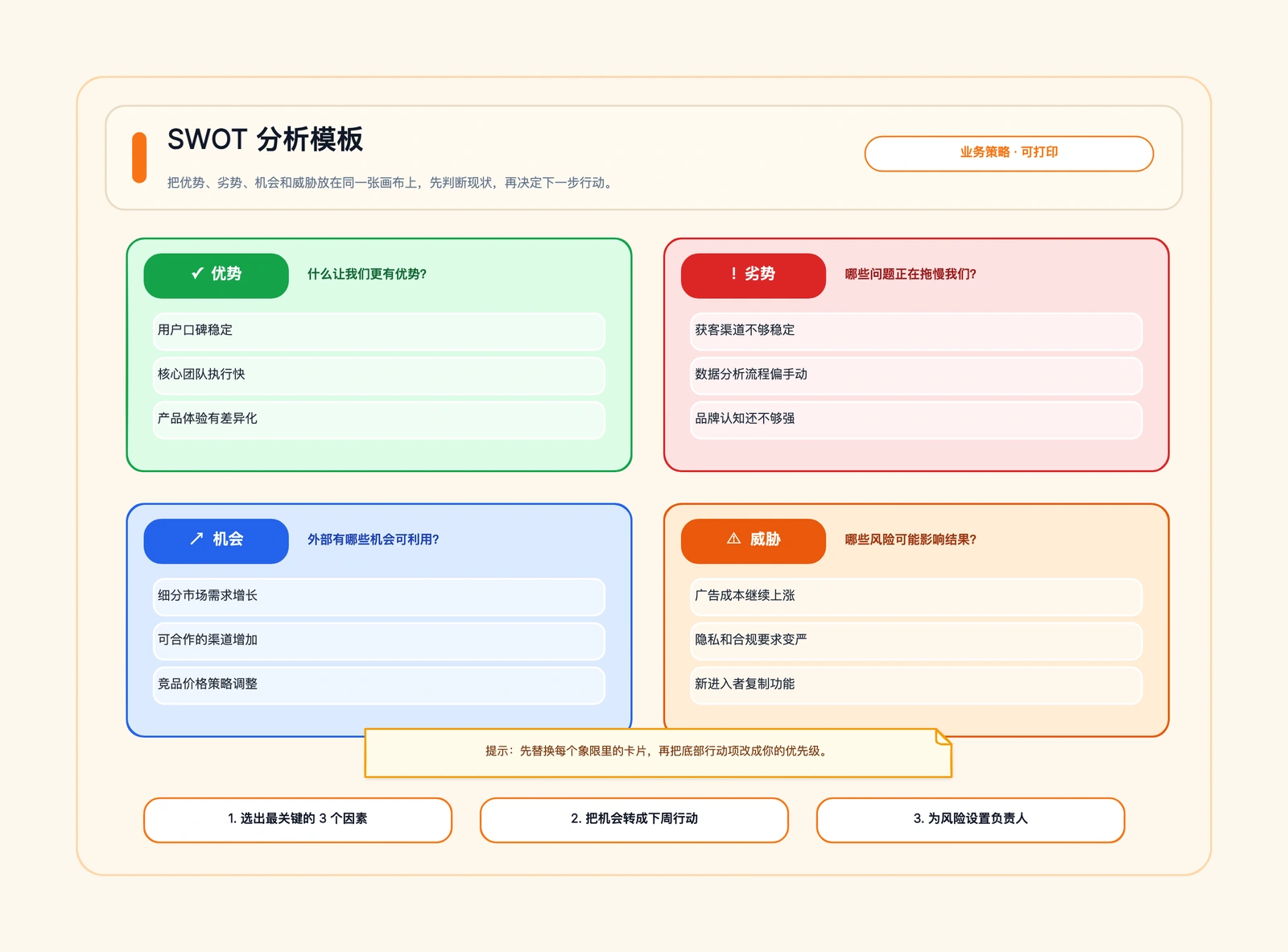
按接收者下一步选格式
| 接收者需要 | 合适的起点 | 要检查的边界 |
|---|---|---|
| 阅读成品 | 支持对应格式的工具导出 PNG 或 PDF | 实际报告栏宽下能否看清 |
| 修改文档文字 | Word 或 Google Docs 表格 | 保留文字编辑,不只贴图片 |
| 修改幻灯片中的单独对象 | PowerPoint 或 Google Slides 原生形状 | PNG 不会自动变为可编辑对象 |
| 多人在会上添加想法 | 协作白板 | 角色、访客权限和免费额度 |
| 独立修改视觉草稿 | 源画布加导出图 | 源文件和当前发布版本放在一起 |
CodePic 在这条流程中直接输出 PNG,不提供本文的原生可编辑 DOCX、XLSX、PPTX 或 PDF 下载。接收者要改幻灯片或表格,就从相应应用开始,复制文字框架,不要期待图片自动转换。
四象限怎样填才不混淆
优势: 写已经存在的能力、资产和稳定流程。“未来出名”是目标,不是当前优势;“团队好”需要补实际证据。
劣势: 写内部容量、技能或流程限制。附近新开竞争者通常是外部威胁,应对能力不足则可能是另一项内部劣势。
机会: 写可能支持方案的外部条件,例如合作方、受众需求变化、可用渠道。“招一个人”通常是行动,不是外部机会本身。成为计划前要验证条件。
威胁: 写可能造成影响的外部变化,并解释关联。“竞争激烈”太笼统;“同时段免费活动可能分流家庭”才是能调查的问题。
不必每格字数相同。保留会改变决定的因素,合并重复项。为了凑满每格五条,容易让弱观察和关键限制看起来一样重要。
按免费范围与交付比较工具
下面八个选项包含七种具有免费使用路径的产品或工作流,以及一个仅限试用的选项。免费能力不同,比较目的是选格式和交付,不凭未做过的测试给模板美观度排名。
| 选项 | 免费或试用边界 | 适合的工作流 |
|---|---|---|
| Canva | 免费内容与编辑;高级素材和功能可能收费 | 报告或演示布局 |
| Miro | 3 块可编辑白板;访客编辑、高清导出需相应付费能力 | 汇总贡献,保留会议上下文 |
| Lucidchart | 3 个可编辑文档,每文档 60 个形状 | 结构化图表,先查目标导出权限 |
| Creately | 当前免费每图最多 40 个形状,Pro 列出文件导出 | 将分析关联工作区信息 |
| Google Slides/PowerPoint 网页版 | 受账号、存储和组织条件影响 | 让 SWOT 在演示稿内保持可编辑 |
| FigJam | Starter 文件与角色限制 | 在设计工作旁讨论 |
| CodePic | 浏览器编辑免注册,PNG 和只读链接 | 个人手绘草稿 |
| SmartDraw | 7 天试用,之后付费 | 评估另一种制图工作流,不是长期免费 |
Canva 与演示工具
Canva 支持带编辑权限的分享,不应再把免费协作写成只能看。帮助文档区分编辑、评论和查看,访客条件不同;应选合适权限,不默认广泛开放编辑链接。
SWOT 最后就要进入演示稿时,Google Slides 或 PowerPoint 网页版可减少图片交接。把象限标题和内容保留为原生对象;所需下载格式按实际应用和账号测试,两款应用的导出菜单并不相同。
Miro 与 FigJam
多人同步贡献时可以选共享白板。把原始便签与最终采用的因素分开,让没参会的人也能读懂结论。
Miro 中区分免费成员编辑与付费访客、主持能力;FigJam 中区分 Draft、团队文件和席位。已有工作区方便,不代表外部联系人都能编辑。
Lucidchart 与 Creately
Lucidchart 提供图表工作区,Creately 将视觉内容关联到更多工作信息。两者都应先验证目标套餐和最终输出,再做大图。
SWOT 可以很小,但便签、标题和行动都会增加对象数量。当前 Creately 页列出免费每图 40 个形状;旧帮助页可能有不同额度,不能混用。
CodePic 与 SmartDraw
CodePic 在手绘无限白板上提供可编辑 SWOT 示例。手动修改、PNG 和只读分享适合异步评审前准备,不提供多人实时编辑。可选 AI 助手能准备内容,费用和可用性另算,判断仍要复核。
SmartDraw 是带七天试用的付费产品。可以用来评估工作方式,但不能在长期预算中当作免费。任何模板都不能替你判断因素与行动是否有证据。
让四象限形成决定
挑少量相互关联的行动。书店案例里,现有技能支持小规模试办,座位有限提示需要预约;图书馆安排影响举办时间,不代表自动否定整个想法。
每个行动写负责人、复核点和会改变判断的证据。数量目标与事实分开:目标到场人数是团队选择的标准,不证明受众已经存在。
需要更多策略时可用 TOWS 交叉匹配;PEST 用于外部政治、经济、社会和技术条件。只有确实存在未解决问题时再扩展,不必把每张 SWOT 都升级成多个框架。详见 TOWS 与 SWOT、SWOT 与 PEST。
SWOT 模板常见错误
先选版式,没写决策。 先定问题和时间范围,让四组内容讨论同一件事。
把目标当成现有优势。 区分已经拥有与准备建立,明确标注假设。
所有观察同等重要。 优先留下会改变行动的因素,不为了填满网格保留弱内容。
接收者要改字,却只导出图片。 需要可编辑办公文件时,从原生文档表格或幻灯片形状开始。
停在四象限。 保留简短行动记录和复核时间,证据变化时能修正分析。
相关阅读
- 如何制作 SWOT 分析——逐步形成分析。
- 个人 SWOT 分析——用于职业决策。
- 营销 SWOT 分析——限定到渠道与活动。
- SWOT 分析模板——打开可编辑画布。