远程办公普及之后,在线白板工具迅速成了团队协作的标配。现在市面上的选择比以前多得多,大多数知名工具都有免费版——但"免费"的实际含义差别很大:有的真的是无限制免费,有的只给你三块白板试用,然后就开始推付费套餐了。
这篇文章聚焦真正实用的免费白板工具,逐一说清楚每款的优势、实际限制,以及适合哪类用户。
选免费白板工具时该看什么
在介绍具体工具之前,先说清楚几个真正影响使用体验的维度:
免费版的实际限制。 最常见的限制是白板或文档数量上限。三块白板够评估工具,但对于日常使用来说远远不够。优先考虑没有数量限制的工具,或者上限足够高、短期内不会触碰到的工具。
协作能力。 大多数免费版都支持实时协作,这已经是基本功了。关键是协作功能(评论、光标同步、权限控制)是否足够流畅,能支撑你们实际的工作方式。
图表支持。 有些白板工具是纯画布——便利贴、手绘、图片。有些还带图形库,支持流程图、思维导图和技术图表。如果你需要画结构化图表,要确认工具真的支持。
导出能力。 能不能把内容导出成有用的格式——PNG、PDF,或者其他工具能打开的结构化文件?
Excalidraw
免费版: 无限制
协作: 通过共享链接实时协作(免费);团队功能通过 Excalidraw+ 付费
Excalidraw 对个人用户完全免费,开源,不需要注册账号——打开就能直接画。标志性的手绘风格让图表看起来像白板草图,非常适合头脑风暴和早期技术讨论。
图形库刻意做得很精简,让工具保持快速和简洁。流程图、系统架构草图和临时图表,基本都能覆盖。对于更结构化的图表类型(带正式符号的 UML、ER 图),它就力不从心了。
实时协作通过共享链接实现,对于免费工具来说出乎意料地流畅。需要持久协作房间和更多团队功能的团队,可以付费使用 Excalidraw+。
适合: 想要无账号、零摩擦快速画草图的开发者和技术团队。
draw.io
免费版: 无限制
协作: 通过文件共享(Google Drive、OneDrive、Confluence)
draw.io(diagrams.net)完全免费,开源,没有任何付费套餐——所有功能都免费提供。图形库是同类工具里最全面的之一:流程图、UML、网络拓扑图、BPMN、实体关系图、电路图,应有尽有。
文件存储在本地或你自己的云存储(Google Drive、OneDrive)里——没有 draw.io 的服务器持有你的数据,对有隐私要求的团队来说很有吸引力。
限制是协作:draw.io 没有内置的实时协同编辑体验。多人协作需要通过外部服务共享文件,不如专门为协作设计的工具顺畅。
适合: 需要全功能图表工具、预算为零、不依赖实时协作的用户。
Miro
免费版: 3 块白板
协作: 完整实时协作,免费版不限参与人数
Miro 的免费版协作体验是真诚的——可以邀请无限团队成员同时在三块白板上工作,所有实时功能都开放。这是与很多在免费版限制协作的工具的重要区别。
限制是白板数量。三块白板够探索和跑几次工作坊,但经常使用 Miro 的团队很快就会触碰上限。免费版更像是一个永久试用模式,而非真正可以长期依赖的免费方案。
Miro 最擅长工作坊主持:便利贴会议、复盘、用户旅程图、Sprint 规划。对于结构化技术图表,图形库深度不如 draw.io 或 Lucidchart。
适合: 需要协作工作坊功能,并且能在三块白板内工作的团队。
FigJam
免费版: 3 个文件
协作: 免费版支持完整实时协作
FigJam 的免费版结构和 Miro 类似:完整协作功能,但限制为三个文件。如果团队已经在用 Figma,FigJam 有天然优势——同样的快捷键、同样的文件管理、同样的团队结构,用起来很自然。
特别适合设计相关的工作坊:用户旅程图、亲和力图、设计评审。在这个场景之外,有更合适的选择。
适合: 已经使用 Figma、需要白板进行协作工作坊的设计团队。
Notion(画布模式)
免费版: 无限制页面,包含画布
协作: 完整实时协作
Notion 的画布视图可以把任何页面变成自由形式的工作区,可以放置内容块、图片、嵌入内容,并在节点之间建立连接。它不是传统白板,但对于已经在用 Notion 的团队来说,可以在不引入新工具的情况下实现基本的可视化需求。
自由形式图表的功能有限——Notion 不是在做图表工具,画布功能也体现了这一点。但对于轻量级的可视化思考和连接 Notion 工作区里已有内容,值得了解。
适合: 已经在 Notion 里工作的团队,需要基本画布功能且不想增加新工具。
CodePic
免费版: 无限制
协作: 通过链接只读分享
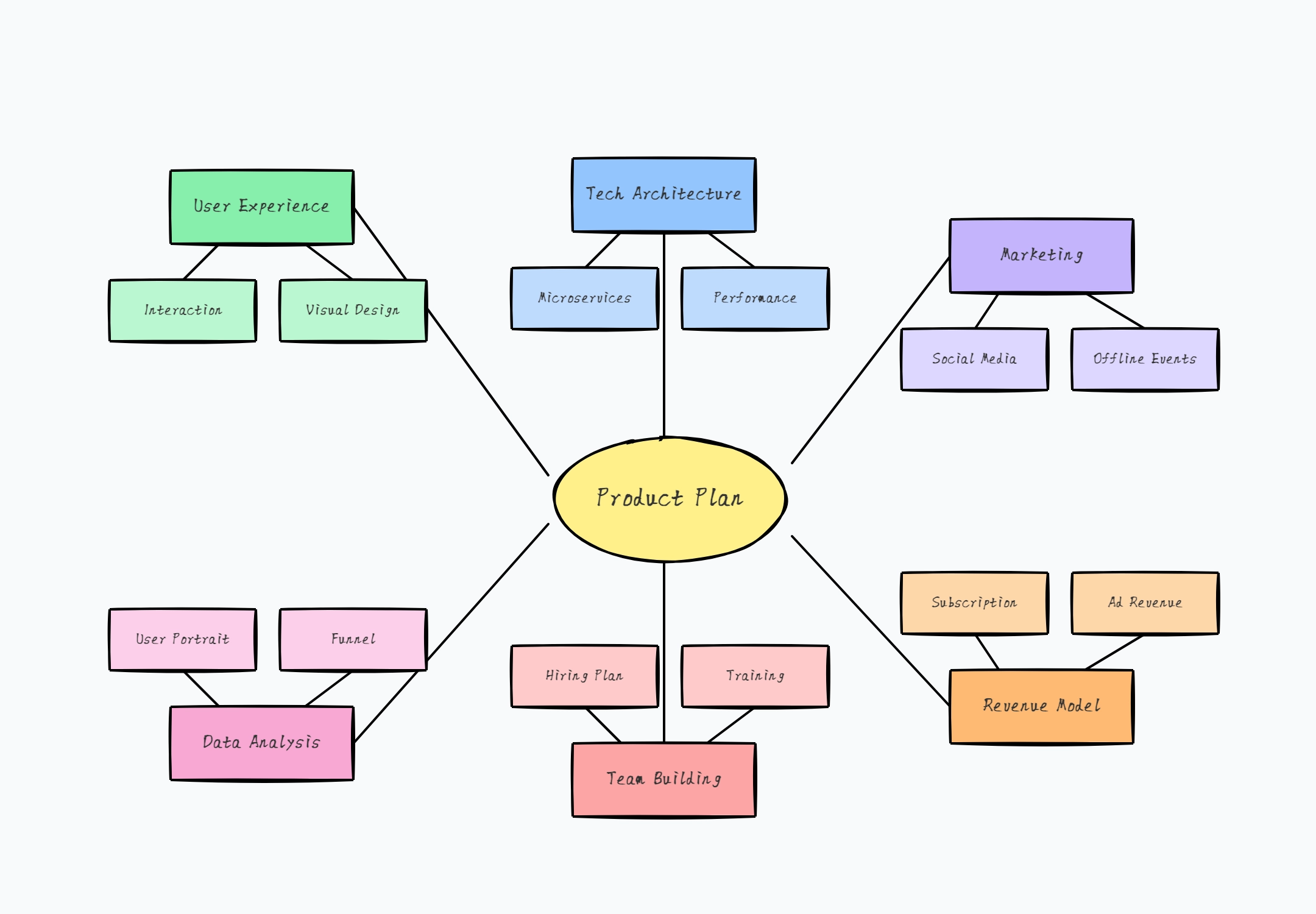
CodePic 是一块手绘风格的无限白板——无边的画布,让你用便签、自由笔触、图形和文字自由地随手画、做规划、讲清楚。手绘的视觉风格让早期工作保持探索感、不显得过早定稿,所以画布是「乱糟糟想东西」的地方,定稿之前的过程都摊在这里。当你想要结构时,深度模板库覆盖了常见的图表类型——流程图、思维导图、组织架构图、时序图、ER 图等——但它们是画在白板上的内容,而不是替代白板。
它也对 AI 友好:CodePic 原生支持 MCP 协议,Claude 或 Cursor 可以用一句自然语言往画布上放可编辑的内容。对于已经在 AI 编程工具中工作的团队,白板成了那些工具又一个可写入的界面。
完全免费,白板数量无限制,不需要账号也可以开始使用。
适合: 想要一块快速、免费、免注册的无限白板用来思考和草拟的人——同时拥有深度图形库和 AI 集成,需要时也能拿来出结构化图表。
快速对比
| 工具 | 免费版上限 | 实时协作 | 图表深度 | AI 功能 |
|---|---|---|---|---|
| Excalidraw | 无限制 | 共享链接 | 基础 | 无 |
| draw.io | 无限制 | 文件共享 | 深度 | 无 |
| Miro | 3 块白板 | ✓ | 中等 | 有限 |
| FigJam | 3 个文件 | ✓ | 中等 | 有限 |
| Notion 画布 | 无限制 | ✓ | 极简 | 通过 Notion AI |
| CodePic | 无限制 | 只读链接 | 中等偏深 | MCP / Claude / Cursor |
怎么选
需要无限免费白板、不依赖实时协作: draw.io 或 Excalidraw,两款都功能完整、无数量上限。
实时协作是核心需求、可以接受三块白板: Miro 或 FigJam,免费版的协作体验都很完善。
想要免费、免注册的无限白板,同时是一块 AI 友好的画布: CodePic——手绘风画布加上这份列表里唯一原生支持 MCP 集成的工具,Claude 或 Cursor 可以直接把可编辑内容放到你的白板上。
已经在用 Figma: FigJam 是最自然的选择。
已经在用 Notion: 在引入新工具前,先看看 Notion 画布能不能满足需求。
真正实用的建议:别靠功能列表做决定。挑两款看起来最符合你场景的,用它们各跑一次真实的工作会议,哪个最不碍事就用哪个。
相关阅读
- 2026 年最好用的免费时间线制作工具对比——需要把项目历程、产品路线图或事件序列可视化时。
- 2026 年最好用的免费组织架构图工具深度对比——记录团队结构和组织层级。
- 2026 最好用的作图工具深度对比——流程图、架构图等图表工具的更广泛对比。


