写技术文档的人都有过这种经历:画了一张架构图,旁边还得贴一段代码来解释某个模块的具体逻辑。图和代码分开放,读的人要来回跳。更糟糕的是用截图——分辨率不够、没法复制、改一行代码就得重新截。
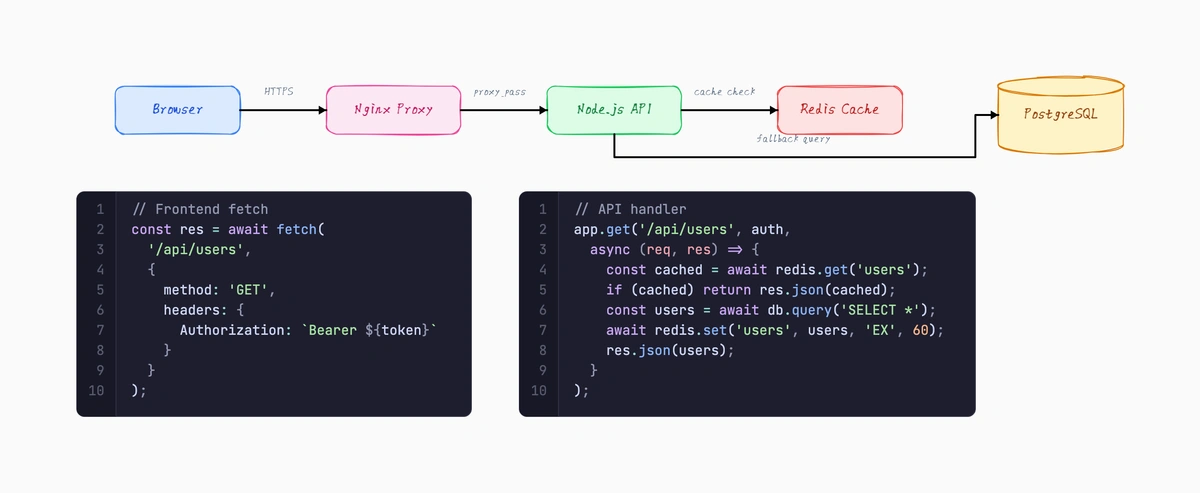
如果图表里能直接放代码呢?不是截图,是真正的代码块,有语法高亮,能编辑,跟其他图形一起排版。
CodePic 新加了 Code 图形,就是干这个的。这篇文章讲怎么用它,以及它适合哪些场景。
什么场景需要在图里放代码
说几个最常见的。
API 设计文档。画一个请求流程图,客户端发请求到网关,网关转到服务,服务查数据库。这种图大家都会画。但是请求体长什么样?响应格式是什么?如果能在网关旁边放一个 JSON 代码块,一眼就清楚了,不用再翻另一个文档。
部署和运维流程。CI/CD 流水线里经常需要贴配置片段——Docker Compose、Nginx 配置、Kubernetes YAML。这些配置不长,但是很关键,放在流程图的对应节点旁边比塞在文档末尾有用得多。
代码评审和技术分享。review 的时候想跟同事解释一段代码的调用链,画个简单的流程图,把关键函数的代码片段直接嵌进去,比纯截图清晰,而且对方可以直接看到代码结构。
数据处理流程。数据从 A 系统流到 B 系统,中间经过清洗、转换、聚合。每一步的转换逻辑用一小段 SQL 或 Python 代码来标注,比文字描述「对字段 X 做分组聚合」精确得多。
怎么用 Code 图形
添加到画布
打开 CodePic 编辑器,左侧图形面板里找到 Code,点击或拖拽到画布上。默认会创建一个深色背景的代码块,里面有两行示例代码。
编辑代码
双击 Code 图形进入编辑状态。这时候你会看到一个带语法高亮的编辑器,可以直接输入代码。支持 Tab 缩进,编辑体验和普通代码编辑器差不多。按 Escape 或点击画布空白处退出编辑。
选择语言
选中 Code 图形后,在右侧属性面板(Inspector)或顶部浮动工具栏的代码设置里切换语言。目前支持 20 多种语言:
Bash、C、C++、CSS、Dockerfile、Go、HTML、Java、JavaScript、JSON、JSX、Kotlin、Markdown、PHP、Python、Ruby、Rust、SQL、Swift、TSX、TypeScript、YAML。
切换语言后,语法高亮会立刻更新。CodePic 会记住你上次选择的语言,下次创建 Code 图形时自动使用。
深色和浅色主题
Code 图形支持两种主题:深色(Dark)和浅色(Light)。深色主题用的是 Catppuccin Mocha 配色,浅色主题用 GitHub Light。在属性面板里一键切换。下面是两种主题和多语言支持的效果:
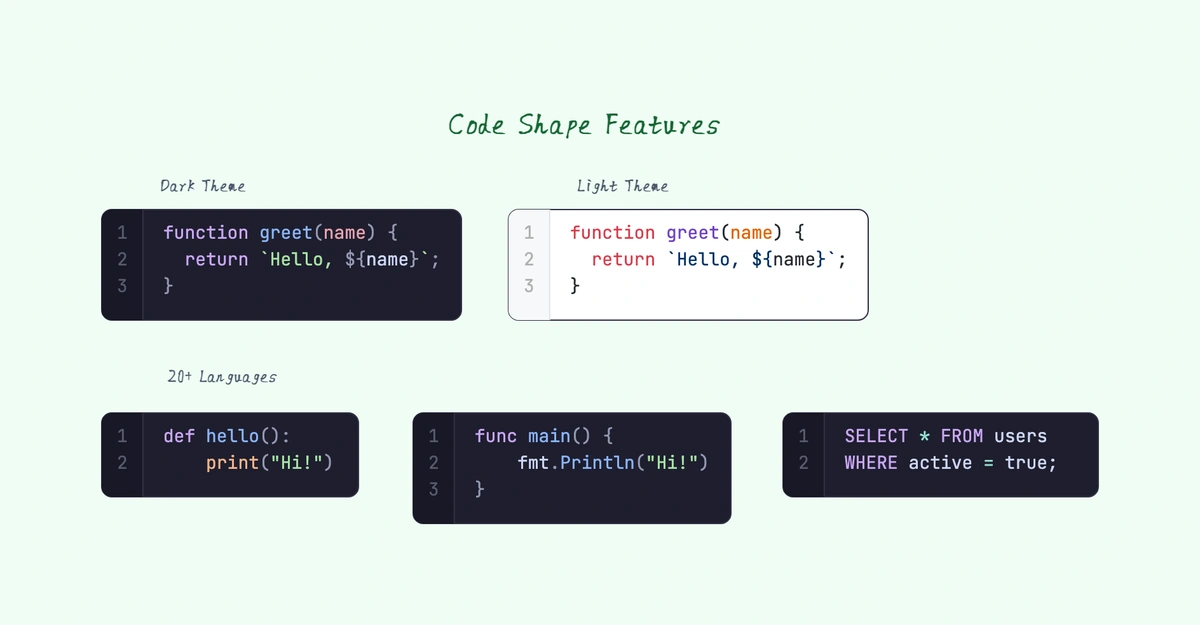
如果你的图表背景是浅色的,建议用深色主题的代码块,对比更明显。反过来也一样。
行号和 Tab 宽度
默认显示行号,可以在设置里关掉。Tab 宽度支持 2、4、8 三个选项,默认是 4。
自动换行
这个设置影响 Code 图形的尺寸行为:
-
关闭自动换行(默认):代码不换行,图形的宽度和高度会自动适应内容。你输入多长的代码,图形就有多宽。这个模式适合代码行比较短的情况。
-
开启自动换行:代码会在图形边界处按单词换行,宽度由你手动控制,高度自动适应换行后的内容。这个模式适合你需要固定宽度的场景。
有个快捷行为:如果你手动拖拽调整了 Code 图形的大小,会自动切换到「自动换行」模式。因为手动调大小说明你想控制宽度,这时候自动换行才合理。
实战:画一个 API 请求流程
举个具体例子。假设你要画一个用户登录的 API 流程图,想让读者一眼看到请求和响应的格式。
-
画三个矩形:「客户端」「API 网关」「用户服务」,用连接线串起来。
-
在「客户端」旁边放一个 Code 图形,语言选 JSON,输入请求体:
{
  "email": "[email protected]",
  "password": "********"
}
- 在「用户服务」旁边放另一个 Code 图形,输入响应:
{
  "token": "eyJhbGciOiJIUzI1NiJ9...",
  "user": {
    "id": "u_abc123",
    "email": "[email protected]"
  }
}
- 用连接线把代码块和对应的模块连起来。
最终效果是一张图里既有流程,又有数据格式,不需要读者在图表和文档之间跳来跳去。
和其他方式比怎么样
截图贴代码。很多人的做法是在 IDE 里截图,然后作为图片插入图表。问题很明显:分辨率差、没法编辑、改一个字符就要重新截。Code 图形是可编辑的文本,随时改,而且支持语法高亮。
Mermaid / PlantUML。这类工具很擅长画流程图和时序图,但它们的代码块支持有限。你没法在一个 Mermaid 图里嵌入一段带 Python 语法高亮的代码片段。Code 图形是画布上的独立元素,和矩形、连接线一样自由组合。
纯文字标注。在图形里写一行「调用 /api/login」当然可以,但如果你想展示完整的请求体或一段关键逻辑,文字标注就不够了。代码块天然适合这类结构化内容。
总结
Code 图形解决的是一个很具体的问题:技术图表里经常需要放代码,但传统画图工具不支持。
现在你可以在 CodePic 里把代码块和流程图、架构图混在一起用。语法高亮、行号、主题切换、自动换行,该有的都有。直接打开 CodePic 编辑器 试试。