SaaS 落地页
使用场景: 产品市场人员或设计师,规划新功能页面布局
[页头] Logo + 导航 + 注册按钮
[Hero] 标题 + 2 行副文案 + 演示按钮
[口碑] 5 个客户品牌 Logo
[特性] 3 列:图标 + 标题 + 2 行描述
[使用步骤] 3 步数字流程
[定价] 3 个套餐卡 + FAQ 手风琴
[页脚] 链接 + 邮件订阅
这样组织的原因: 先画落地页结构,能避免一个常见问题:各区块单独设计都好看,但整体页面没有清晰的视觉层级。
使用场景: 产品市场人员或设计师,规划新功能页面布局
这样组织的原因: 先画落地页结构,能避免一个常见问题:各区块单独设计都好看,但整体页面没有清晰的视觉层级。
使用场景: UX 设计师,规划移动应用的首次使用体验
这样组织的原因: 把引导流程画成逐页线框图,能清楚地数出新用户需要完成几个步骤,也更容易发现哪些步骤可以删掉或推迟到后面。
使用场景: 产品经理或开发者,设计内部数据工具
这样组织的原因: 先把仪表盘网格结构画出来,能防止工程师把图表做得很漂亮,却因为布局问题被埋在页面底部没人看到。
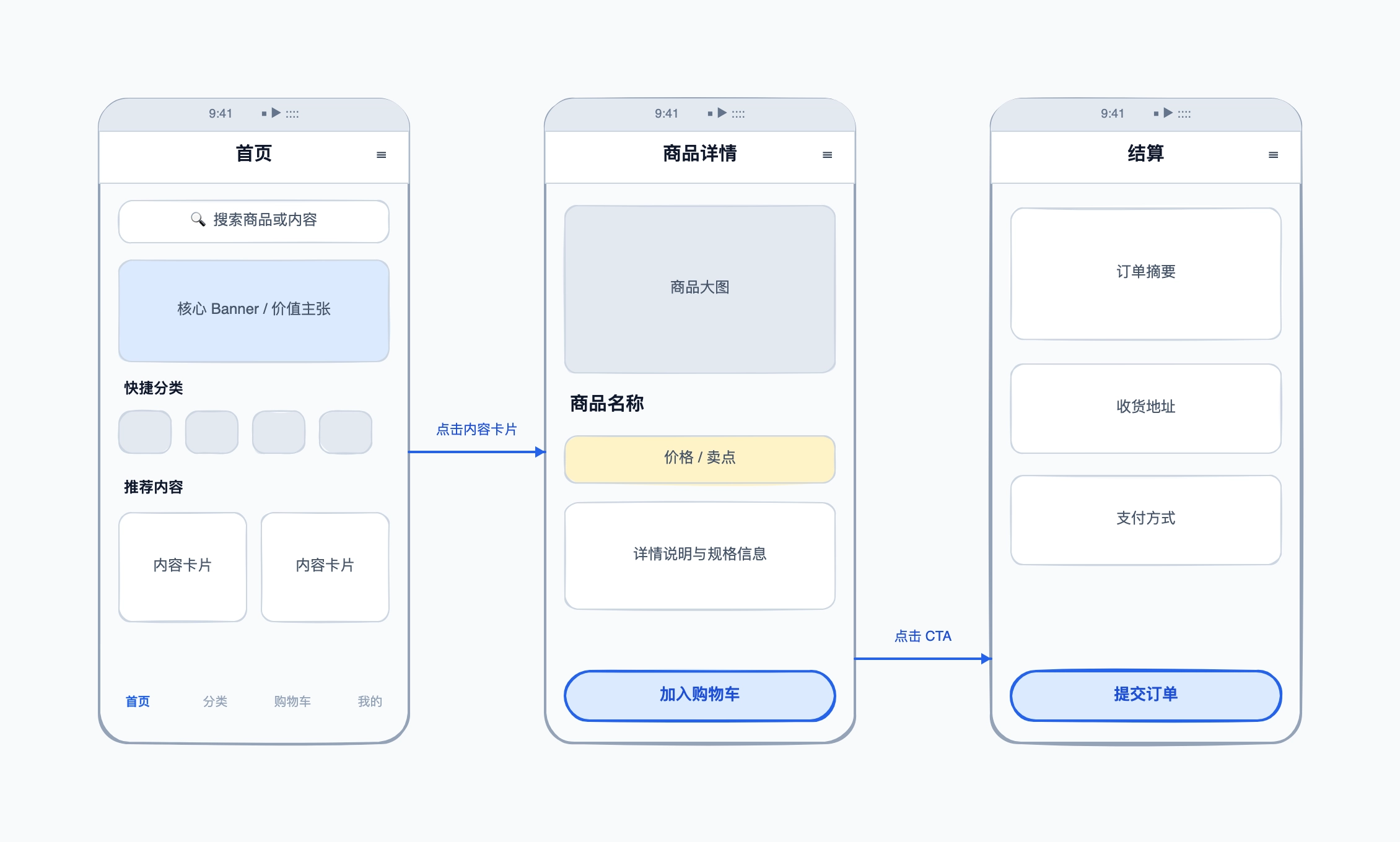
使用场景: UX 设计师或开发者,降低购物车放弃率
这样组织的原因: 逐步画出结账流程,能一眼看出步骤是否过多——用户在付款前需要做超过四个决策时,转化率通常会明显下降。
使用场景: 开发者或设计师,搭建内部工具
这样组织的原因: 在线框阶段就把侧边导航和主内容区分开,能提前明确哪些导航项是全局的、哪些是特定页面的,避免后期侧边栏越堆越乱。
使用场景: 内容策略师或开发者,搭建 CMS 模板
这样组织的原因: 在搭建 CMS 模板前先画阅读体验线框图,能让内容团队和开发者提前对齐作者需要多大的排版灵活度。
回到模板页,替换成你自己的内容,就可以继续使用这套结构。
使用这个模板: /editor/new?template=wireframe
使用这个模板