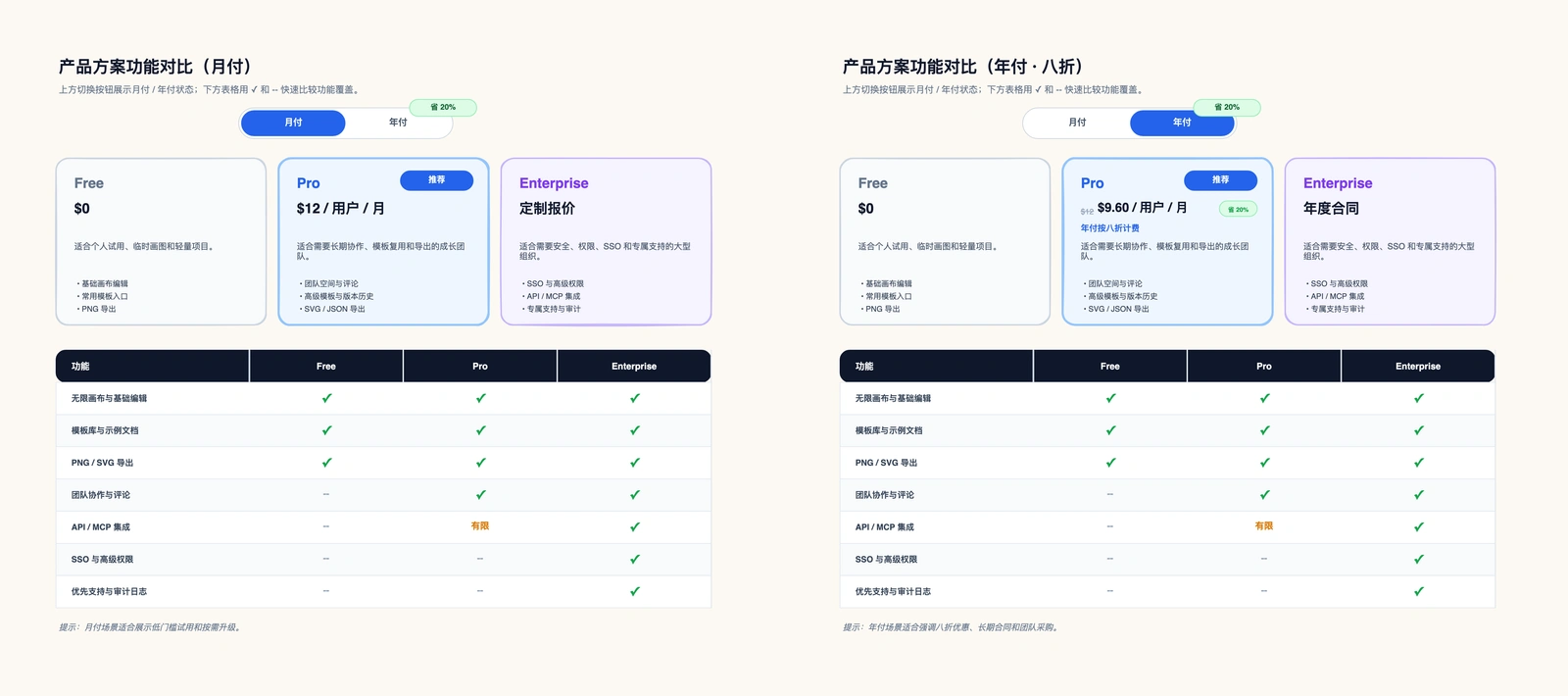
功能对比表是 SaaS 定价页里最关键、也最容易被低估的一块。它看起来只是几列方案、几行功能、一些勾和横线,但它真正要回答的是一个很具体的问题:我到底应该选哪个方案?
用户并不只是在看价格。他还想知道免费版够不够试用,Pro 版为什么值得付费,Enterprise 到底是更高级的功能,还是只是换了一个更贵的名字。一张好的 pricing feature comparison table,会让这些差异一眼看清,而不是逼用户读三段营销文案。
这篇文章讲的是实用版本:SaaS 定价页里的功能对比表应该怎么设计。我们会看方案卡片、月付/年付切换、原价和折扣、勾号与横线、功能分组、企业版合同价,以及那些会让 pricing table 看起来不可信的小问题。如果你想直接从现成布局开始,可以打开这个功能对比表模板,把示例方案替换成自己的产品。
先想购买决策,不要先堆功能清单
很多混乱的定价表,都是从一份功能 spreadsheet 开始的。团队把所有产品能力导出来,加上 Free、Pro、Enterprise 三列,然后试图把它塞进网页。结果表格很完整,但对用户没什么帮助。
在列功能之前,先写清楚每个方案要帮助用户做什么决定:
- Free:让新用户低风险试用。
- Pro:给认真使用的个人、创作者或小团队一个自助升级路径。
- Enterprise:服务需要安全、权限、采购、合规和专属支持的组织。
这个前提会改变整张表。你不再问“我们能不能把所有功能都写上去”,而是问“哪些差异能帮助用户选择方案”。对于一个画图或白板产品来说,基础画布编辑可能每个方案都有;团队空间、导出格式、API、SSO、审计日志,才是真正区分高阶方案的内容。
功能对比表也不应该让每个方案看起来一样满。如果每一列都有同样多的文字,用户反而不知道重点在哪里。推荐方案应该看起来是自然的升级路径:比免费版明显更有价值,但又不是把所有关键能力都锁到 Enterprise 后面。
上方用方案卡片,下方再放功能表
功能对比表最好不要孤零零出现。更好的结构是:上方放简短的方案卡片,下方放详细功能表。方案卡片回答“这个方案多少钱,适合谁”;功能表回答“具体包含哪些功能”。
每个方案卡片建议包含:
- 方案名
- 价格或计费方式
- 一句话说明适合谁
- 三个短 bullet,总结核心价值
- 如果有推荐方案,加一个清晰但克制的标识
文案要像人话。比如“适合需要长期协作、模板复用和导出的成长团队”,就比“面向现代组织的高级生产力方案”更有用。用户不是来欣赏形容词的,他是在找自己属于哪一类。
对于 Pro 方案,价格行可以直接展示年付折扣:小号删除线原价、折后价格,以及一个紧凑的“省 20%”标签。这里的视觉距离很重要。原价和现价应该看起来属于同一行价格,而不是两个相距很远的注释。
Enterprise 则不同。如果它是合同制销售,就不要硬套同一套折扣逻辑。“年度合同”或“定制报价”比假装有一个统一月付价更准确。企业采购关心的是合同、权限、安全、支持和合规,不是一个简单优惠券。
月付和年付要切换,但不要让表格重构
如果产品支持月付和年付,用户一定会比较两种计费方式。常见错误是做出两个完全不同的 pricing section:切到年付以后,布局变了、强调点变了、表格也变了。用户会觉得页面不稳定,需要重新理解一遍。
更干净的做法是保持结构稳定,只改变计费状态:
- 切换按钮在月付和年付之间切换
- 方案卡片里的价格行更新
- 年付折扣在年付按钮或价格附近保持可见
- 下方功能对比表的位置和结构不变
这也是为什么设计模板里用两个场景会很方便。一个场景展示月付,一个场景展示年付。你可以把它们左右放在一起审文案和布局,但真实网页上仍然可以做成一个交互式切换。
年付折扣不要藏到脚注里。如果折扣本身是购买理由,就应该靠近价格展示。一个小 tag 比大横幅更合适:用户能看到,但不会让一个 B2B 定价页变得像促销海报。
单元格要让人快速扫读
功能对比表的目标不是“展示数据”,而是减少犹豫。单元格里的表达方式必须足够稳定,让用户一眼扫出规律。
建议只使用少量符号和标签:
- ✓ 表示包含
- -- 表示不包含
- 有限 表示部分支持
- 用短数字表示限制,比如“5 个项目”“100 次导出”
- 用短说明表达条件,比如“仅年付”“需加购”
不要留空白单元格。空白可能表示“不支持”,也可能表示“还没评估”,甚至可能只是漏填。定价页上出现这种含糊,会直接降低信任。一个横线比沉默更清楚。
也不要把太多意思塞进一行。“高级导出和 API 接入”最好拆成两行,因为有些方案可能支持高级导出,但不支持 API。每一行都应该是一个用户能独立判断的购买因素。
对于 SaaS 产品,常见的有效行包括:
- 核心编辑或创建能力
- 模板库或素材库
- 导出格式
- 协作与评论
- 团队空间
- 历史版本
- API 或集成
- SSO 与权限
- 支持等级
- 审计日志或合规能力
功能名要贴近用户语言。如果客户常问“能不能单点登录”,那就写“SSO / 单点登录”。如果客户关心“能不能导出 SVG”,不要把它藏在“高级分享能力”这种模糊词里。
按购买关注点分组,而不是按内部团队分组
一张很长的扁平表格,超过十几行以后就会让人累。如果产品功能很多,建议按购买关注点分组,而不是按公司内部负责团队分组。
比较自然的分组包括:
- 创建能力:编辑器、模板、导入、导出
- 协作能力:评论、团队空间、权限
- 自动化能力:API、集成、Webhook
- 安全能力:SSO、审计日志、数据保留
- 支持服务:邮件支持、优先支持、专属成功经理
这种结构更接近用户的思考方式。创始人想看团队能不能协作,可以直接跳到协作区。IT 或安全负责人想看能不能安全上线,可以直接看安全区。
首屏可见的几行,应该优先展示真正区分方案的功能。如果所有方案都有基础编辑,可以保留这一行,但它不应该成为视觉重点。最有价值的行,是那些能说明 Free 为什么不够、Pro 为什么值得、Enterprise 为什么适合组织采购的行。
整张表应该讲出一条清楚的路径:
- Free 可以试用和轻量使用。
- Pro 解锁协作、复用和日常高频使用。
- Enterprise 增加治理、安全、规模和支持。
如果行内容不能支撑这条路径,表格可能是准确的,但转化力会弱。
推荐方案要明显,但不要太用力
很多 SaaS 定价页都有一个希望用户选择的方案,通常是中间的 Pro:它既能产生收入,又不需要销售介入。功能对比表应该强化这个选择,但不要让人觉得被硬推。
可以用一两个视觉信号:
- 在 Pro 卡片上加“推荐”
- 给推荐列更明显的边框或浅色背景
- 在方案卡片里写更清楚的价值 bullet
- 在功能表里展示它相对 Free 的关键提升
不要所有信号一起喊。如果推荐方案同时有高亮边框、大 badge、深色背景、巨大按钮和满屏勾号,用户会觉得被操控。好的定价页是引导,不是逼迫。
一个简单测试:如果去掉“推荐”标签,Pro 方案是否仍然看起来是目标用户的合理选择?如果答案是肯定的,说明表格本身在发挥作用。如果不是,可能是产品包装和功能分层还不够清楚。
Enterprise 方案要诚实处理
Enterprise 是很多 pricing table 最容易变奇怪的地方。为了保持三列对称,团队常常给 Enterprise 塞一个假的月付价、假的折扣,或者每个格子都写“联系销售”。
但 Enterprise 不是更贵的 Pro。它通常意味着不同的购买流程:
- 安全审查
- 采购和合同流程
- 自定义合同
- SSO 和高级权限
- 数据驻留或合规要求
- 专属支持或导入服务
- 发票、法务和付款条款
所以价格行直接写“年度合同”或“定制报价”就可以。功能表仍然可以对比能力,但价格不需要伪装成一个自助购买方案。
如果某个能力需要销售沟通或定制开通,也要写清楚。对于企业买家来说,“定制”往往比一个不精确的勾号更可信。
一个可直接套用的 SaaS 功能对比表结构
你可以先用这个结构搭第一版:
方案卡片
- Free:$0,适合个人试用和轻量项目
- Pro:月付 $12,年付 $9.60,并展示小号原价和“省 20%”标签,适合成长团队
- Enterprise:年度合同,适合需要安全、权限和专属支持的组织
功能行
- 无限画布与基础编辑:✓ / ✓ / ✓
- 模板库与示例文档:✓ / ✓ / ✓
- PNG / SVG 导出:✓ / ✓ / ✓
- 团队协作与评论:-- / ✓ / ✓
- API 或集成能力:-- / 有限 / ✓
- SSO 与高级权限:-- / -- / ✓
- 优先支持与审计日志:-- / -- / ✓
这不是一张百科全书式的表,正因为如此它才好用。它先给用户一个快速答案。如果用户需要每个技术限制、每个配额、每个边缘功能,可以再链接到文档或展开更详细的说明。
这个功能对比表模板就是按这个思路做的:月付和年付两个场景、方案卡片在上、功能表在下、用勾号和横线快速表达包含关系。你可以把它当成工作草稿,而不是最终网页组件:改方案名、替换 bullet、删除不影响购买决策的行。
常见错误:为什么你的定价表看起来不可信
功能太多。 60 行功能表对公司内部来说很完整,对用户来说只是扫不动。定价页放决定性功能,细节放文档。
功能名太虚。 “高级能力”不是功能,“版本历史”才是。“企业控制”太泛,“SSO 和审计日志”更清楚。
单元格留空。 空白会让用户猜。用横线表示不包含,用“有限”表示部分支持,用短说明表示条件。
Enterprise 被硬塞折扣。 如果它是合同制,就不要显示假的月付价或统一折扣。企业买家期待的是销售沟通和合同条款。
折扣设计太抢戏。 年付省钱很重要,但大促销横幅会削弱 B2B 定价页的专业感。用贴近价格的小 tag 更稳。
方案卡片和功能表互相矛盾。 如果卡片说 Pro 适合团队,但表格显示协作功能只有 Enterprise 才有,用户会犹豫。卡片和表格必须讲同一个故事。
发布前检查清单
发布 pricing feature comparison table 前,像第一次访问的用户一样检查:
- 我能不能在 5 秒内看懂每个方案适合谁?
- 推荐方案是否明显,但不显得强推?
- 年付是否清楚展示原价、折后价和节省比例?
- Enterprise 如果是合同制,是否避免了虚假的折扣表达?
- 勾号、横线和“有限”是否使用一致?
- 功能行是否按用户关心程度排序,而不是按内部产品结构排序?
- 每一行是否真的影响购买决策?
功能对比表不需要聪明,它需要清楚。清楚以后,用户不再纠结“我是不是漏看了什么”,而是能直接进入下一个问题:“哪个方案适合我们?”