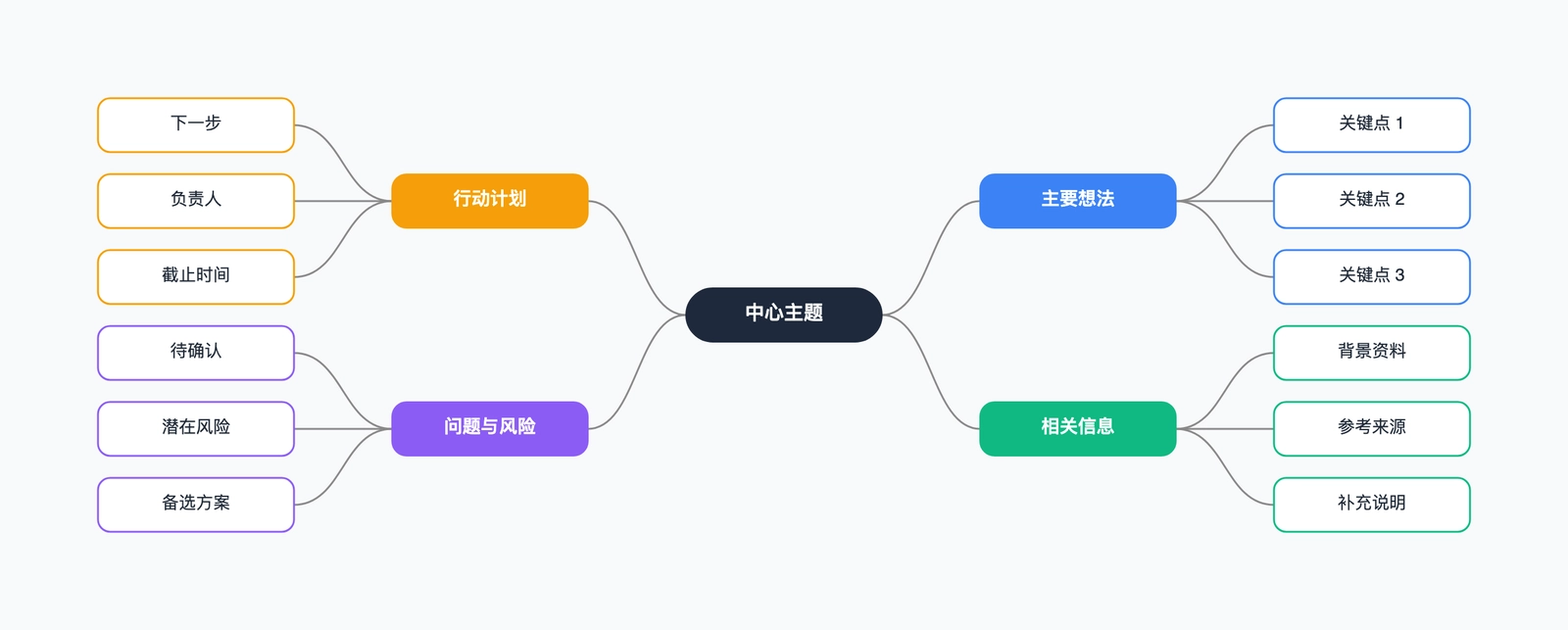
大部分「怎么做思维导图」的教程都停在了定义层面:中间写主题,向外拉分支,再拉子分支。这话没错,但是当你面对一张空白画布时基本没用。
这篇是我第一次尝试用思维导图规划一件事时希望有人写给我的版本。我们会在浏览器里从零做一张真的思维导图 —— 一份产品发布计划 —— 用左右两侧对称的布局,让它在长大之后仍然可读。无需注册、无需安装,点这里打开思维导图模板(或用任何一款支持思维导图的在线工具)就能跟着一步一步做完。
什么时候值得画思维导图
先说清楚它的用途:思维导图适合回答「这件事到底由哪些部分组成?」这类问题 —— 一次发布、一个产品域、一次事故复盘、一个章节的大纲。它不是待办清单(那种用线性列表更好),也不是流程图(那种需要方向性箭头)。思维导图给你的是一个形状 —— 你能一眼看出平衡、缺口,以及某些异常粗的分支。
真正好用的思维导图会用满中心两侧。单侧布局(所有分支往右延伸)刚开始看着整齐,随着分支变多会越来越偏。双侧(左右对称)布局 —— 一部分分支在左,另一部分在右 —— 让整张图始终以中心居中,扫读也更容易。
第一步 —— 定中心
打开一张空白画布。把中心主题写出来,放在屏幕正中。尽量简短,三到五个字最好。如果你连这几个字都概括不出来,导图也没法帮你想清楚。
本文用「产品发布计划」作为中心 —— 足够具体到有真实分支,也足够宽到能容纳整个团队的工作。
第二步 —— 先把地图切成左右两半
在加任何分支之前,先确定粗切分。你不需要现在就想清楚所有分支,只需要想清楚两侧各自代表什么大类。
对于「发布计划」这个中心,一个自然的切法是:「我们要做出来的东西」在一侧、「围绕发布要做的事」在另一侧。落到本例:
- 右侧 —— 产品范围、市场推广(做出来什么、怎么卖)
- 左侧 —— 交付准备、运营支持(怎么上线、怎么维护)
切法不必绝对干净。关键在于两侧的分量大致相当,否则整张图会偏。
第三步 —— 加一级分支
在中心两侧各放两个分支名 —— 左边两个、右边两个。位置不用管,好一点的编辑器会自动帮你排。在 CodePic 里,选中根节点后,它两侧会各出现一个小的 "+" 图标;点击就直接打开一个新节点等你输入。加完一个,按 Tab 或再点 "+" 加下一个。
一级分支的经验值:每侧三到六个。少于三个不如直接用列表,多于六个整张图会变成放射状,反而难读。
第四步 —— 一支一支地填子分支
现在把每个一级分支的子分支填上。一支填完再换下一支,不要来回跳。这样你能立刻察觉到哪一支比想象中薄(说明你还没想透),哪一支比其他支都厚(可能应该单独另开一张图)。
以本例为例:
- 产品范围 → 核心功能、定价方案、竞品分析
- 市场推广 → 官网与内容、渠道投放、媒体合作
- 交付准备 → 发布清单、上线节奏、回滚计划
- 运营支持 → 客服 FAQ、指标看板、告警配置
每支恰好三个子节点 —— 这不是硬规定,只是本例里刚好「感觉平衡」。你自己的分支里,有些可能是两个、有些是五个。如果某支有十五个子节点,把它拆成两支。
第五步 —— 精修结构,先别急着调样式
新手最常犯的错是把第一版当成成品,然后开始琢磨颜色和字体。别急。先看着图问自己:
- 每支分量够不够? 如果某支只有一个子节点,要么它不是真正的一级分支(合并进兄弟节点),要么你想得还不够深(继续加子节点)。
- 两侧是否平衡? 如果左侧 12 个节点、右侧 4 个,那第二步的切法就是错的,回去重切。
- 有没有重复的分支? 有就合并。冗余是清晰的敌人。
只有结构稳定了,再去调样式。而且样式越简越好 —— 一级分支加粗、其余保持默认,往往就够用。
第六步 —— 靠拖拽调整结构
想法在演进,结构就得跟着变。好的编辑器允许你把节点拖到另一个节点上来变父子关系,或者拖到两个兄弟之间来调整顺序。CodePic 里更进一步:只要节点被拖到 root 中心线的对侧,整支就会自动切到另一边 —— 所以如果你意识到「回滚计划」放到「运营支持」下比「交付准备」下更合适,直接拖过去就行。
如果之后左右不平衡了,也可以整支整支地拖来拖去;布局会自动重新排版,让两侧始终居中。
第七步 —— 导出或分享
结构定型后,通常有三种去处:
- 截图 / 导出 PNG —— 塞进 PPT 或者 Notion 页面
- 公开分享链接 —— 给队友只读浏览
- 保持在线 —— 如果这张图会每周持续更新(团队 OKR 图、书的大纲)
本例的「发布计划」显然属于保持在线这一类。发布计划每周都在变;一张能被反复打开修改的思维导图,远比三周前的一张截图有用。
常见的坑
几乎每一份新手思维导图都会踩到的坑:
- 在节点里写句子。节点是标签,不是描述。需要展开说明的东西,就应该是子分支,而不是更长的文字。
- 把根节点写成一整句话。「我们在 Q3 需要为 X 功能做的所有事情」不是一个主题;「Q3 X 功能发布」才是。
- 超过八个分支还用单侧布局。屏幕装不下、扫读也累。
- 结构还没稳定就加装饰性图标。图标看起来像进展,实际上对思考没帮助。
为什么用在线工具(而不是桌面软件)
摩擦成本更低。开一个浏览器 tab 比启动一个 App 快,发一个链接比导出文件快,队友想看一眼,「点这里」比「装这个软件,打开 .xmind 文件」友好得多。
以前浏览器思维导图工具的短板是卡、局促 —— 现在基本不成问题了。新一代 web canvas 应用的响应速度接近原生,而且不会把你的地图锁进某种私有格式里。
对应本文场景,点这里打开一张预排好的思维导图模板直接改 —— 双侧布局 + 拖拽换父级 + root 两侧「加子节点」按钮,正是本文描述的工作流。
小结
做思维导图并不难,但是很容易做得不好 —— 通常是主题选得太模糊、内容明显是双侧的却硬用单侧、或者结构还没定就开始调颜色。跟着上面七步走能避开这些坑。你产出的图不见得比别人的更好看,但会更有用 —— 而这才是唯一重要的评价标准。