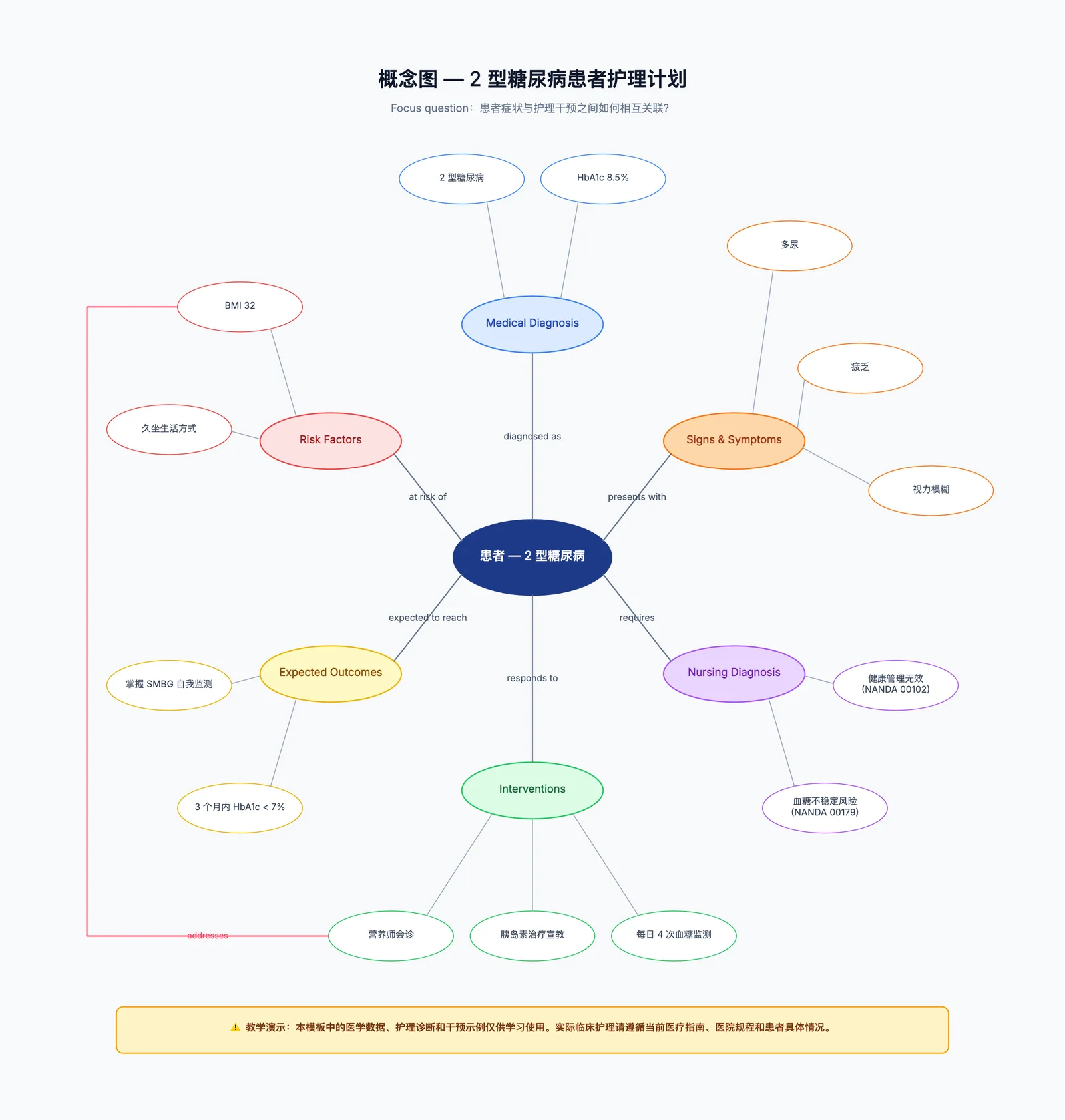
概念图模板给你一个结构化的起点,将散乱的想法转化为互联的知识图谱。不用盯着一张空白画布想第一节点放哪,打开预建好的布局,里面有示例概念、带标签的关系和可视化的层级结构,直接告诉你该怎么搭自己的图。
概念图与思维导图和流程图不同。思维导图从单一中心向外辐射——适合头脑风暴,但不适合展示想法间的关系。流程图展示步骤顺序——适合流程,但不适合知识。概念图展示的是由"导致""需要""包含""是…的例子"等标签化链接连接起来的想法网络。正是这些标签让概念图在学习、规划和解释场景中独一无二。
打开免费的概念图模板,里面预填了知识组织示例。本文接下来解释什么时候用概念图、怎么建一张真正有用的图,以及如何避免最常见的错误。
什么时候用概念图而不是其他图
当目标是理解或解释想法之间的联系,而不仅仅是列举或排序时,选概念图。
概念图适用于:
- 学习复杂主题:需要看清生物学、历史、物理等学科中概念间的关系
- 课程规划:老师用概念图规划教学单元——先教哪些概念、它们如何衔接
- 产品探索:产品经理梳理用户需求、功能和约束之间的相互影响
- 文献综述:按论文、理论和发现的关联关系来组织,而不是按发表日期
- 知识管理:记录团队领域知识之间的结构,新成员可以更快上手
- 写作与大纲:在动笔写初稿之前,梳理文章或报告的关键论点和证据
不要用概念图做分步操作说明(用流程图)、层级式头脑风暴(用思维导图)或时间线规划(用时间线或甘特图)。
如何建一张真正有用的概念图
概念图之所以有用,在于每条连线都回答了"这两个想法之间是什么关系"。没有标签的连接只是线段——看起来连在一起,但并不传达任何信息。
1. 从聚焦问题开始
每张好的概念图都回答一个问题。例如:"光合作用怎么运作?""什么导致了客户流失?""微服务之间怎么通信?"把聚焦问题写在图的最上方。你添加的每个节点和连线都应该有助于回答这个问题。如果不能,删掉。
2. 列出关键概念(10–15 个)
头脑风暴与你的聚焦问题相关的概念。每个写在一张便利贴上或列在清单里。先不操心顺序。对于光合作用的概念图,关键概念可能是:阳光、叶绿素、二氧化碳、水、葡萄糖、氧气、叶绿体、光反应、卡尔文循环、ATP、NADPH。
3. 从一般到具体排列
把最一般、最包容的概念放在上面,更具体的概念放在下面。这形成了自然的阅读顺序:从上到下,从宽泛到细节。
4. 用带标签的链接连接概念
在相关概念之间画线,然后——这是最关键的一步——在每条线上写一个词或短语解释关系。用动词或短句:"产生""需要""发生在""转化为""释放"。
5. 添加交叉链接
交叉链接连接图中不同区域的概念。它们展示你理解整体图景,而不只是孤立的对子。在光合作用概念图中,交叉链接可以连接"氧气"(光反应的输出)到"细胞呼吸"(动物中消耗氧气的独立过程)。交叉链接是好概念图和简单大纲之间的区别。
免费概念图模板包含什么
CodePic 上的免费概念图模板包含:
- 预建节点层级:通用概念在上、具体细节在下,一目了然
- 带标签的连接:示例关系如"需要""产生""包含"已写在连线上
- 颜色编码的概念组:相关概念共享颜色,一眼就能视觉分组
- 所有内容可编辑:点击任意节点改文字,拖拽重新定位,添加或删除连接,改颜色
模板建在无限画布上,概念图增长时可以任意方向扩展。不像 Google Slides 或 PPT 中的固定尺寸模板,不会空间不够。
概念图常见错误
连线没有标签。 这是第一常见错误。两个概念之间没有标签的线只说"它们有关系"。这没用。始终给每条连接添加动词或短句。
第一遍就放太多概念。 最多 10–15 个概念起步。40 个节点的概念图无法阅读,更难修改。先建一张清晰的图,再逐层添加细节。
串行图而非网络图。 串行图是每个节点只连一个其他节点的概念图,形成线性链。那只是披着图的大纲。真正的概念图有分支和交叉链接——节点应该连接到多个其他节点。
没有聚焦问题。 没有聚焦问题,你会添加所有能想到的概念,最终变成一张不可读的乱麻。先写下问题并约束自己。
空白、可打印和在线概念图模板怎么选
空白概念图模板适合课堂练习:老师给出中心问题、空节点和空白关系标签,让学生自己补全。它训练的是理解能力。
预填示例更适合自学和团队工作。第一次画概念图时,你需要知道关系标签应该写到什么程度。直接替换示例节点,比从空白画布开始更快。
可打印模板适合线下讲义;在线可编辑模板适合持续迭代。建议把在线图作为源文件,需要放进 PPT 或作业时再导出 PNG。
如何使用概念图模板
- 打开模板。 浏览器中加载——无需注册、无需下载。
- 阅读预填示例顶部的聚焦问题。 替换为你自己的问题。
- 编辑节点。 点击任意概念重命名。删除与你的问题无关的概念,添加新的。
- 调整连接。 点击连接标签编辑关系。从一个节点画到另一个节点添加新连接。
- 重新排列让图更清晰。 拖拽节点创造干净的自上而下或从左到右的阅读流。连接随节点移动。
- 导出或分享。 下载为 PNG 放入演示文稿,或分享实时链接让团队查看和评论。
打开免费概念图模板开始组织你的想法。模板在浏览器中即时打开,带可编辑示例。